音声編集
音声ファイルをここにドロップ
MP3・WAV・FLAC・OGG・M4A・AIFF
こんな用途に
録音をカット・分割
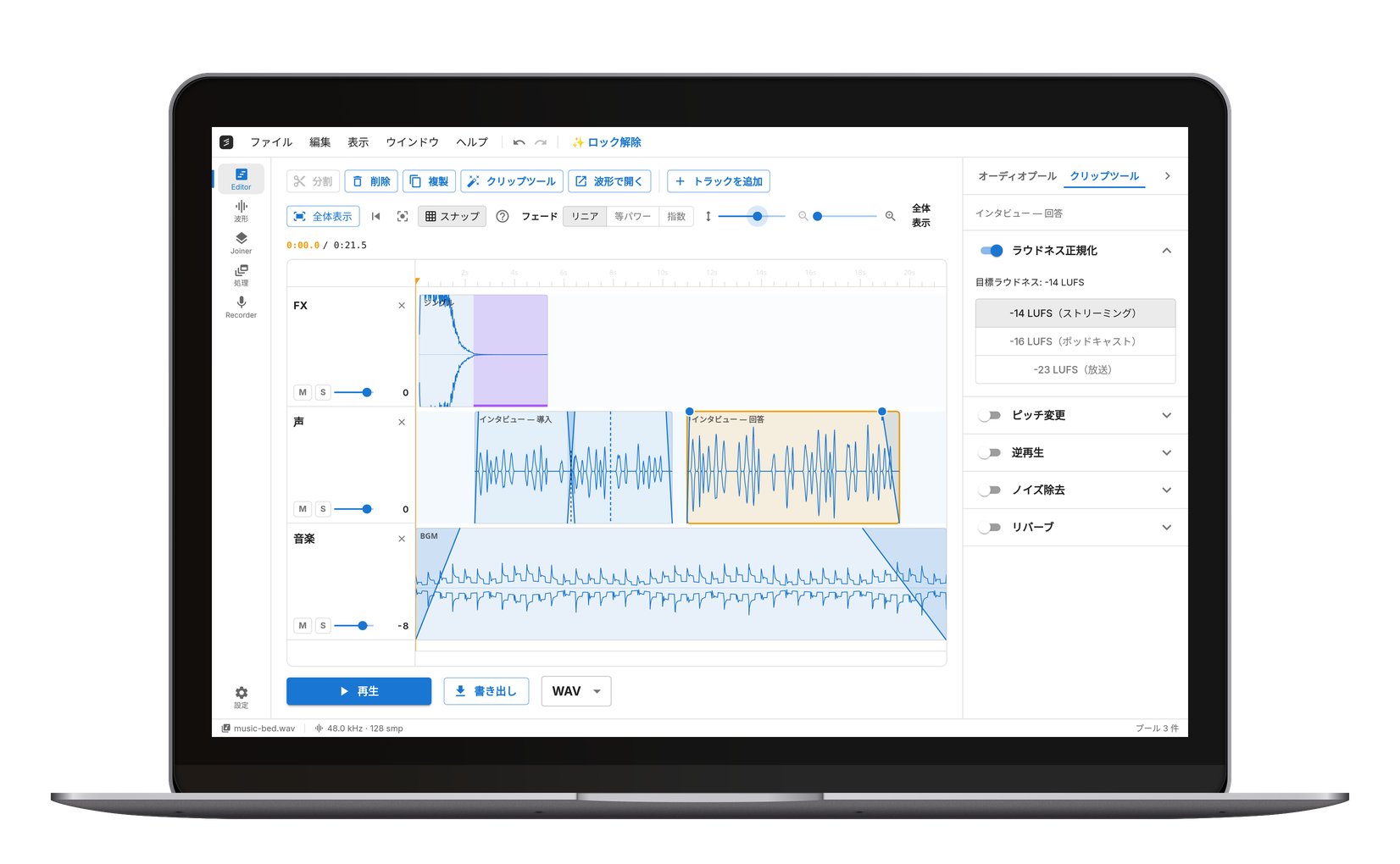
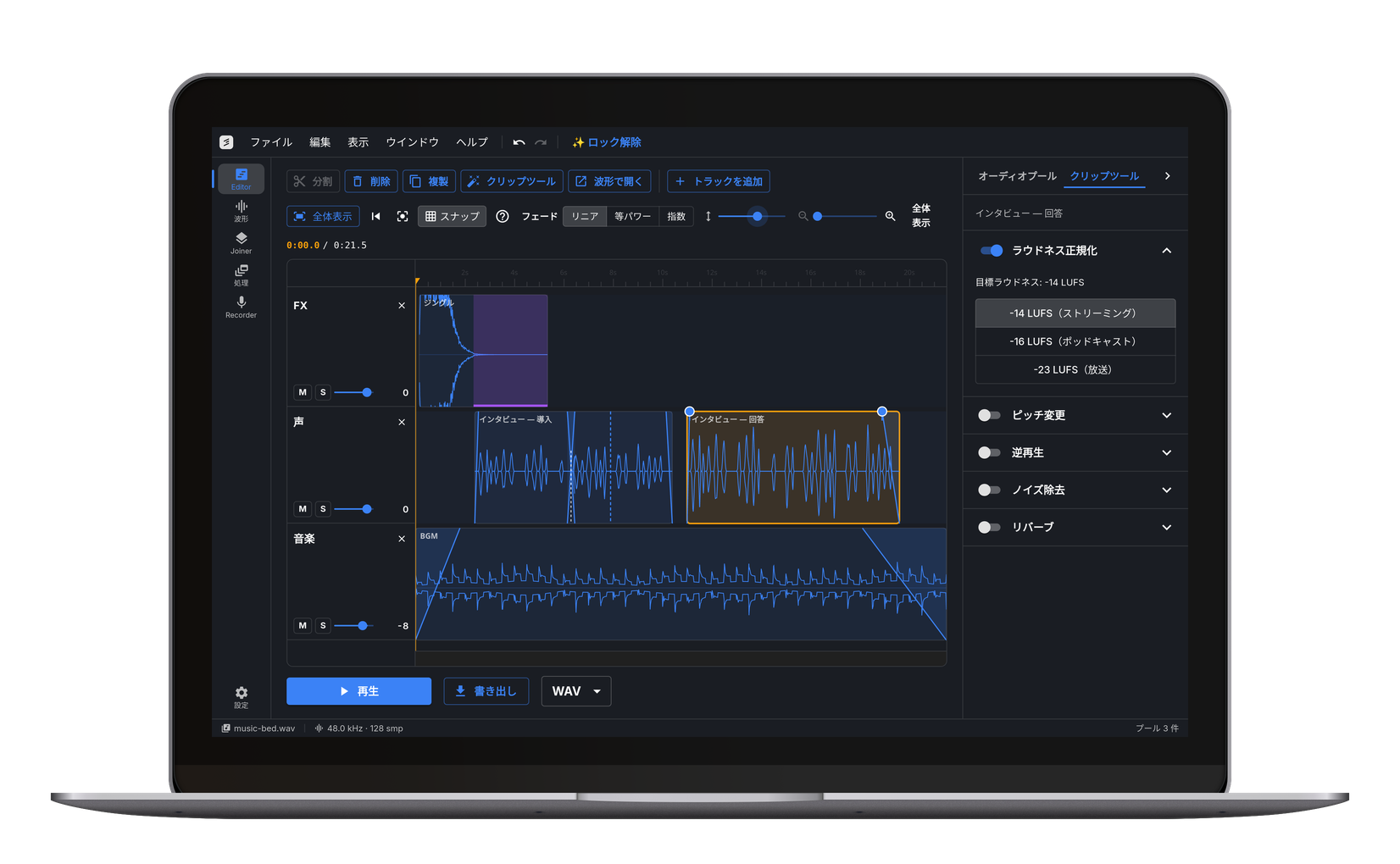
再生位置をカットしたい場所に置いて S を押すと、クリップがその場で分割されます。端をドラッグでトリム、クリップをドラッグで移動、不要な部分は削除。元に戻すでどの操作も取り消せます。
音声ファイルを結合
複数のファイルをドロップすると、それぞれが自分のトラックになります。並べて 1 本の長いファイルにしても、重ねて同時に鳴らしても、ミックスは 1 つの MP3・WAV・FLAC・OGG として書き出せます。
音楽にナレーションを重ねる
音楽を 1 トラック、声をもう 1 トラックに。話している前後で音楽をフェードイン・アウトし、トラックごとのフェーダーで音量を決め、ミュートとソロで 1 本ずつ確認できます。
クリップ単位でクリーンアップ
ノイズ除去、ラウドネス正規化、ピッチ変更をタイムラインの他の部分に触れずに 1 つのクリップだけに適用。どの処理も元に戻せる 1 ステップです。
ポッドキャスト編集
途中の咳を取り、間を詰め、イントロを別トラックで加え、2 人の声の音量をそろえる — 1 話まるごとを一度に、アップロードなしで。
プロジェクトを保存して続ける
タイムライン全体を .cut ファイルとして保存 — 音声、トラック、カット、フェードまで — 後でこのページでも cut.audio デスクトップアプリでも開けます。
MP3 編集も音楽編集も、ブラウザだけで
無料の音声編集ツールと MP3 編集ツールが一つに。録音を複数に切り分ける、途中の一部分を取り除く、音が小さすぎるファイルを大きくする、話し声からサーッというノイズを取る、MP3・WAV・FLAC・OGG で書き出す。各ツールは結果を次のツールへそのまま渡すので、切ってから音声加工する場合も途中でダウンロードと再アップロードをする必要がありません。そもそもどこにもアップロードされません — デコードもエンコードもあなたの端末の中で完結するので、他人に送れないような録音でもここで開けます。MP3・WAV・FLAC・OGG・AIFF・M4A・AAC・Opus をそのまま読み込みます。途中に変換の手順は入りません。 複数のファイルはそれぞれ別のトラックに並ぶので、同じページがポッドキャストの編集や音楽にナレーションを重ねるマルチトラック編集にもなり、作業全体は .cut プロジェクトとして保存して、ここでもデスクトップアプリでも開き直せます。
ほかの音声ツール
よくある質問
無料です。透かしなし。1プロジェクトにつき3トラック、1日10回の書き出しまで無料で、Pro ならどちらの上限もなくなります。
いいえ。ファイルのデコード・編集・再エンコードはすべてあなたのブラウザの中、あなたの端末の上で行われるため、当方のものも含めてサーバーには一切届きません。だからこそ、他人にメールで送りたくない録音でもここで開けます。
MP3・WAV・FLAC・OGG・AIFF はそのまま読み込みます。ボイスメモやメッセージアプリの音声が多く使う M4A・AAC・Opus・WMA・AMR も同じようにそのまま読み込みます。途中に変換の手順はなく、これらだけ短い上限ということもありません — どの形式でも同じ 1 時間です。書き出しは MP3・WAV・FLAC・OGG に対応しています。
ブラウザのタブでは約 1 時間です。これは当方が決めた規則ではなく、ブラウザのメモリが尽きる地点です。それより長いファイルは開けません。cut.audio Pro なら、形式が対応していれば複数のパートに分割します。
いいえ。ウェブページなので Windows・macOS・Linux・ChromeOS で動き、スマートフォンでもアプリなしで使えます。
DAW の編集側の半分です。カット・移動・フェードできるクリップ、トラックごとの音量、ミュートとソロ、1 ファイルへの書き出しを備えたマルチトラックのタイムラインです。楽器、MIDI、プラグインエフェクトはありません。録音の配置と整理にはそれで十分で、ビート制作には向きません。
日常的な作業ならなります。カット、トリム、複数の録音の配置、ノイズ除去、ラウドネス調整、MP3 や WAV への書き出しが、インストールなしでここで完結します。スペクトル編集、プラグイン、多入力の録音といった深い機能は Audacity にあり、ここで始めたプロジェクトはもっと必要になったときデスクトップアプリに持ち越せます。
できます。「プロジェクトを保存」で音声と配置を含む .cut ファイルが書き出されます。後でこのページか cut.audio デスクトップアプリで開けば、タイムラインは離れたときのままです。