100% ローカル処理 · アップロードなし
音声 録音 — ページを開くだけで録れる、ソフト不要
パソコンやスマホのマイクでそのままブラウザ録音。リアルタイムで波形を見ながら録音し、録り終わったら余分な部分をすぐ切って書き出せます。録音はどのサーバーにもアップロードされません。
録音
クリックしてマイクで録音を開始
WAV
使い方
1
マイクの使用を許可する
開始を押すと、ブラウザがマイクの許可を求めます。許可すればすぐ録音開始 — 音声はどのサーバーにも送信されません。
2
波形を見ながら録る
リアルタイムの波形で、音が入っているか、レベルが小さすぎないか、クリップしていないかがその場で分かります。
3
切ってから書き出す
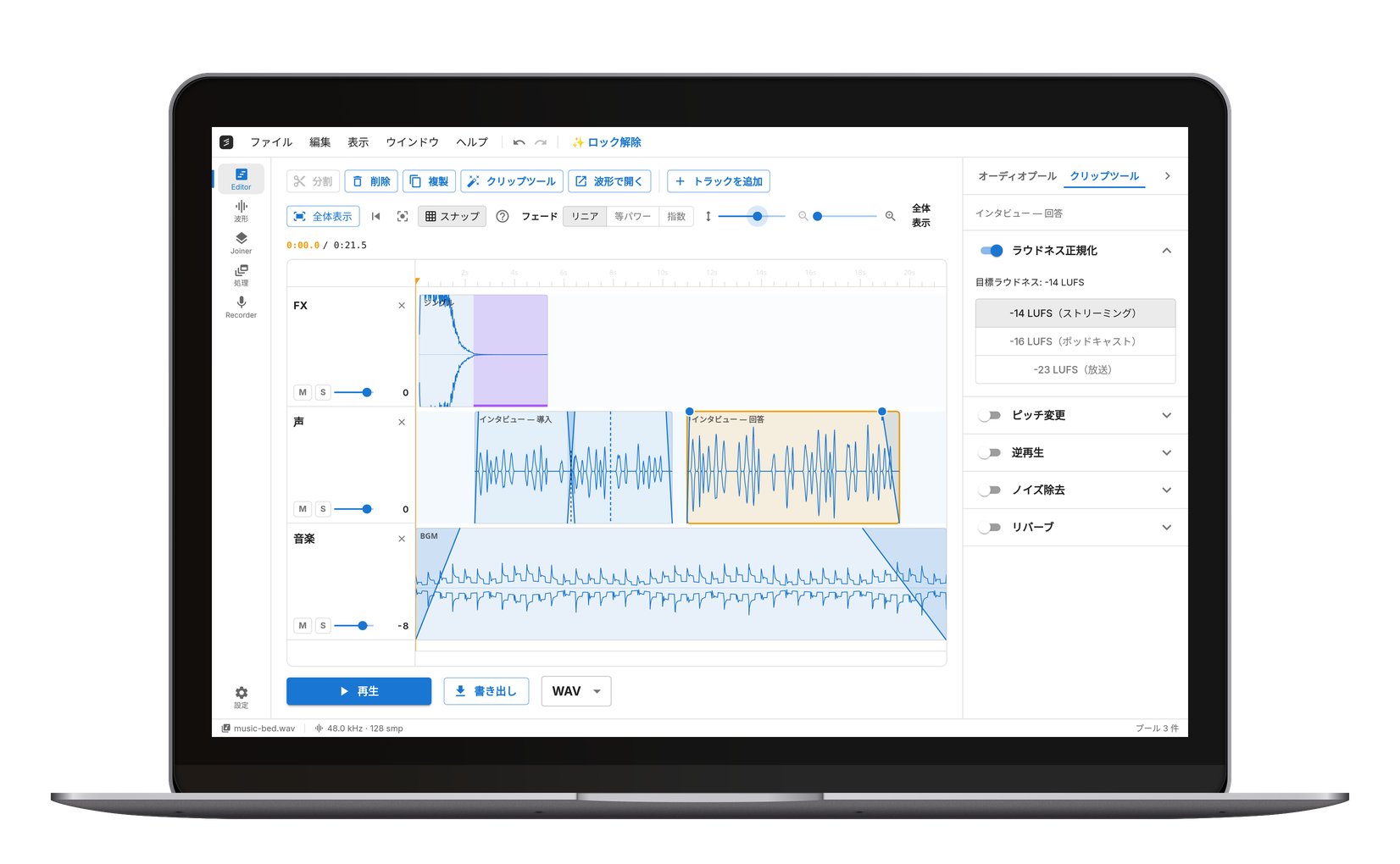
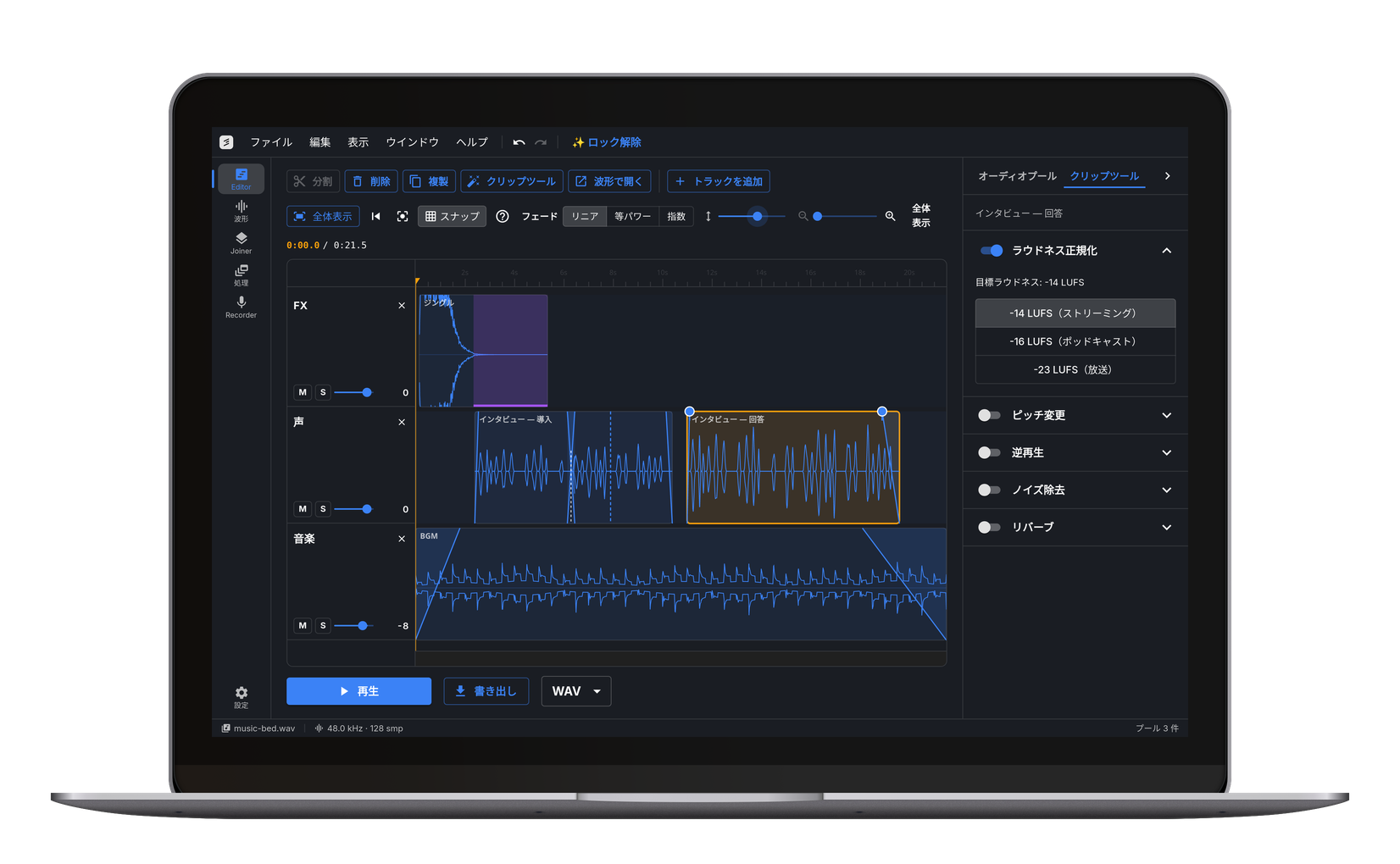
録り終わったら冒頭と末尾の余分な部分をそのままトリミングして、MP3・WAV・FLAC・OGG で書き出せます。
機能
リアルタイム波形
録音中にレベルが適切かどうか分かるので、録り終わってから小さすぎたと気づく心配がありません。
録ったらすぐトリミング
冒頭の準備の物音や最後に機材を止める音を、その場で切り落とせます。
アップロードなし
音声は端末に残ったままで、録音がサーバーを経由することは一切ありません。
インストール不要
ページを開くだけで録音できるので、会社の管理された PC でも使えます。
こんな用途に
ボイスメモやアイデアを録る
思いついたことをページを開いてすぐ録音し、そのまま MP3 で書き出して保存できます。
ナレーションやアフレコを録る
録ったあとノイズ除去ツールで暗騒音を消し、音量ノーマライズで音量をそろえられます。
インタビューや会議を録る
録音がアップロードされないので、内容がデリケートな場面にも向いています。録音後は無音で自動分割することもできます。
よくある質問
いいえ。マイクの音声はブラウザの中だけで処理され、どのサーバーにも一切送信されません。
まずブラウザにマイクの許可が与えられているかを確認し、次に OS 側で実際に使っている入力デバイスが選ばれているかを確認してください。波形がまったく動かないときは、たいてい別のデバイスが選ばれています。
1 回の録音は最長 1 時間です。録音はすべて端末内に保持され、アップロードされません。
無料です。透かしも登録も、録音時間による課金もありません。