音訊編輯器
在多軌時間軸上剪輯、排列、清理和混音——不用上傳任何東西。
把音訊檔拖到這裡
MP3、WAV、FLAC、OGG、M4A、AIFF
常見用途
剪開和分割錄音
把播放位置放在要剪的地方,按 S:片段就在原地分成兩段。拖動邊緣可以修剪,拖動片段可以移動,不要的就刪掉。「復原」可以退回任何一步。
把音檔接在一起
拖進多個檔案,每個檔案都會有自己的音軌。可以一個接一個排成一個長檔案,也可以疊在一起同時播放,最後混音匯出成一個 MP3、WAV、FLAC 或 OGG。
人聲配上音樂
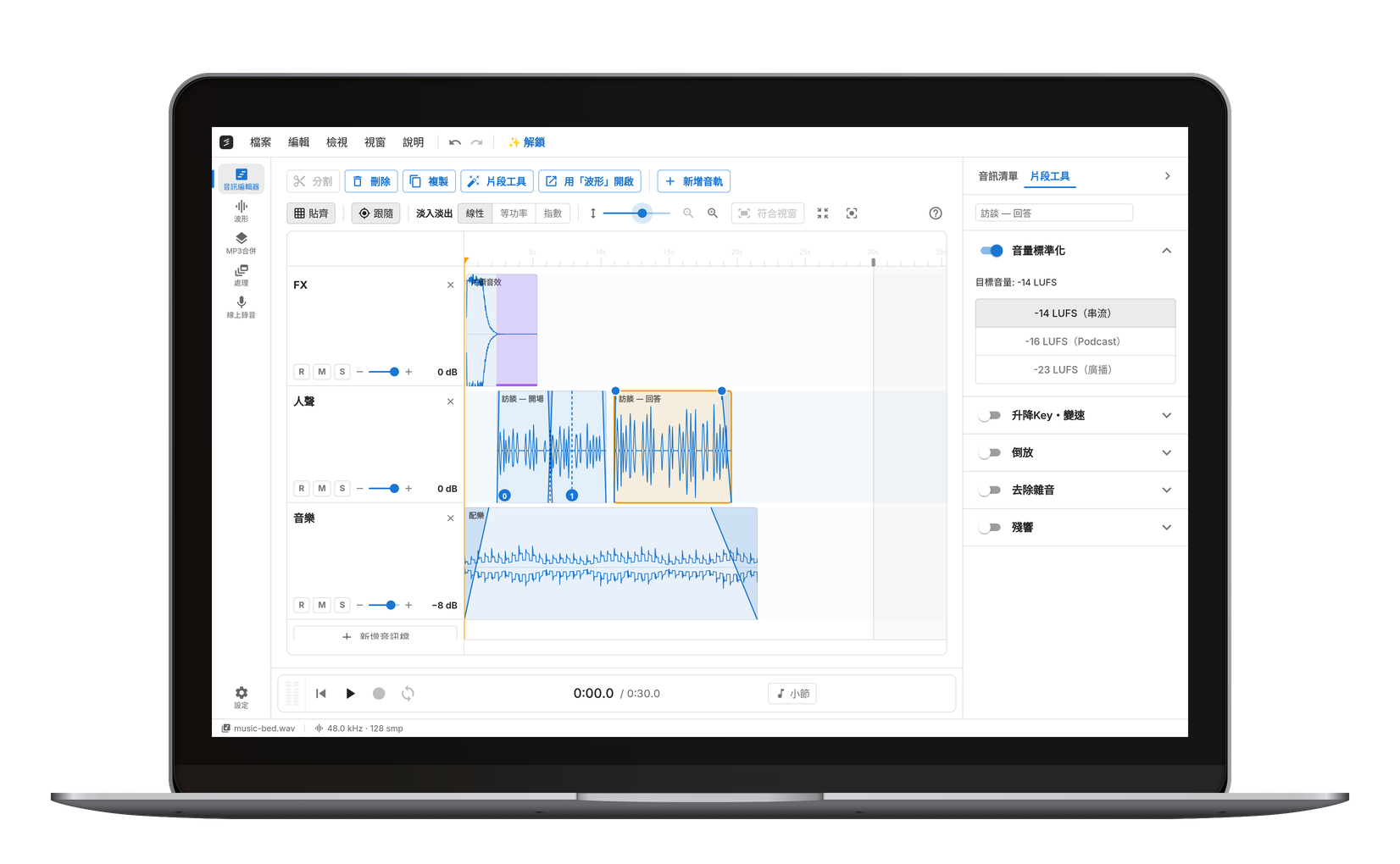
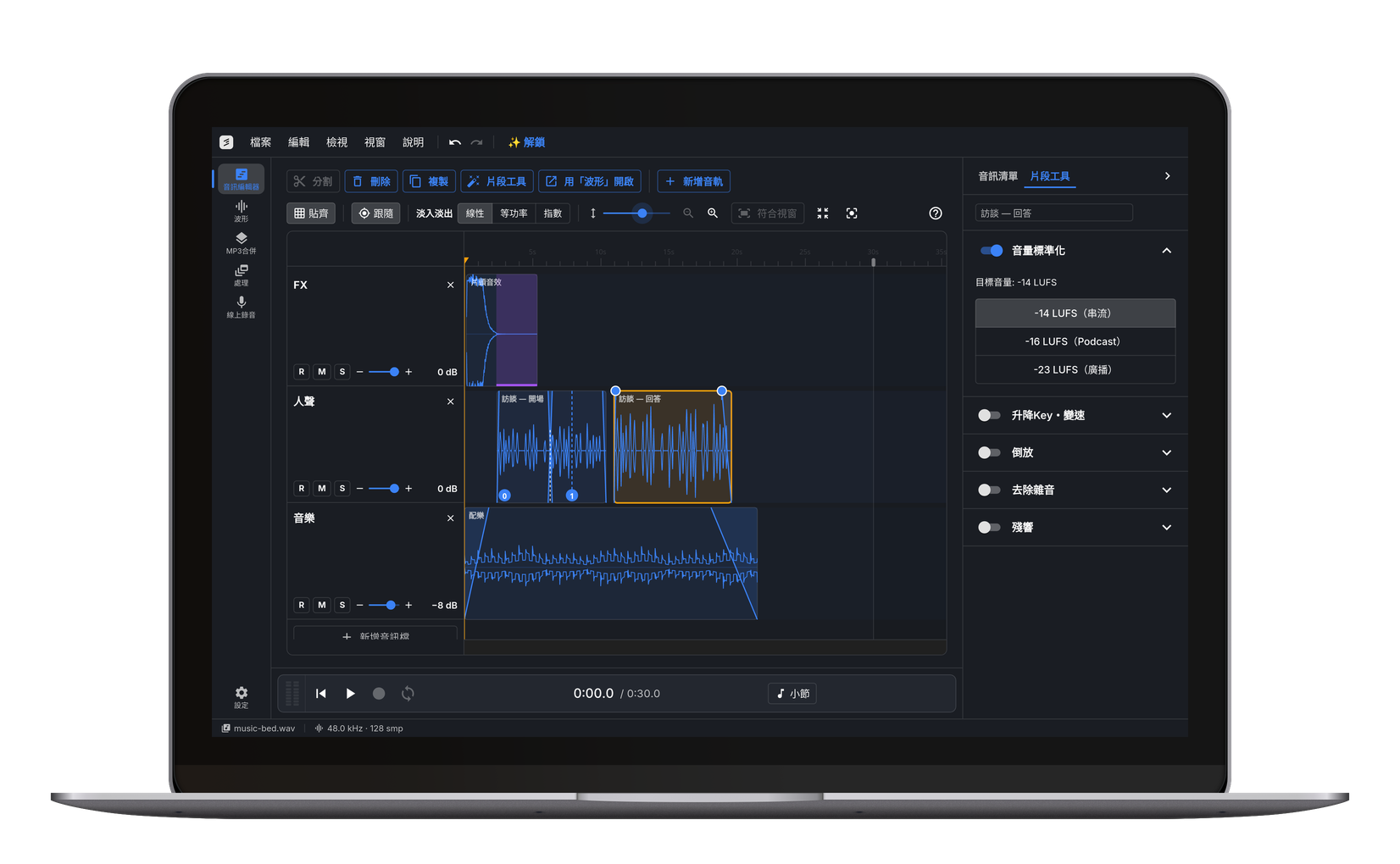
音樂放一軌,人聲放另一軌。讓音樂在說話前後淡入淡出,用每一軌的推桿調整音量,再用靜音和獨奏單獨檢查某一軌。
只清理一個片段
對單一片段去雜音、做音量標準化或升降 Key,不影響時間軸上的其他部分。每次處理都是可以復原的一步。
剪輯 Podcast
刪掉中間的咳嗽聲、縮短停頓、把片頭音樂放在獨立的音軌,再把兩個人的音量拉齊——整集一次完成,不用上傳任何東西。
儲存專案,之後繼續
把整條時間軸存成 .cut 檔——音訊、音軌、剪輯和淡入淡出都在裡面——之後在這個頁面或 cut.audio 的桌面應用程式裡重新開啟。
線上音樂編輯,也是多軌的音樂編輯器
免費的音訊編輯器和 MP3 編輯器合而為一:把一段錄音分成好幾段、刪掉中間的一部分、把太小聲的檔案放大、去掉人聲裡的沙沙聲,再匯出成 MP3、WAV、FLAC 或 OGG。每個工具都會把結果交給下一個,所以要分兩個步驟線上編輯音檔,中間也不必下載再重新上傳。其實根本沒有東西會上傳到任何地方:解碼和重新編碼都在你的電腦上進行,所以就算是不想交給陌生人的錄音,也可以放心在這裡開啟。MP3、WAV、FLAC、OGG、AIFF、M4A、AAC 和 Opus 都能直接讀取,不需要先轉檔。多個檔案各自放在自己的音軌上,所以同一個頁面也是多軌編輯器,可以剪 Podcast,或把人聲放在音樂上面;整個工作階段還能存成 .cut 專案,之後在這裡或桌面應用程式裡重新開啟。
其他音訊工具
常見問題
免費,沒有浮水印。每個專案 3 個音軌、每天 10 次匯出都免費;有了 Pro,兩個限制都會解除。
不會。檔案在你的瀏覽器裡、在你的電腦上解碼、編輯和重新編碼,所以不會傳到任何伺服器——不管是我們的還是別人的。正因如此,就算是不想交給陌生人的錄音,也能放心在這裡開啟。
MP3、WAV、FLAC、OGG 和 AIFF 都能直接讀取——M4A、AAC、Opus、WMA 和 AMR 也可以,語音備忘錄和語音訊息通常就是這些格式。中間不需要任何轉檔步驟,也沒有比較短的限制:每種格式都是一樣的 1 小時。匯出格式有 MP3、WAV、FLAC 或 OGG。
在一個瀏覽器分頁裡大約 1 小時。這是瀏覽器記憶體用完的地方,不是我們訂的規則。更長的檔案會被拒絕;cut.audio Pro 會在格式允許時把它分段。
不需要。這是一個網頁,所以 Windows、macOS、Linux 和 ChromeOS 都能用,手機上也不用 App。
它是 DAW 裡負責剪輯的那一半:多軌時間軸,片段可以剪開、移動、淡入淡出,每一軌有自己的音量、靜音和獨奏,最後匯出成一個檔案。沒有虛擬樂器、MIDI 或外掛效果——要排列和清理錄音,它剛好夠用;要做 Beat,就不是合適的工具。
日常的工作可以:剪輯、修剪、排列多段錄音、去雜音、音量標準化,再匯出成 MP3 或 WAV,全部在這裡完成,不用安裝。Audacity 的工具箱更深——頻譜編輯、外掛、多輸入錄音——而在這裡開始的專案,需要更多功能時也能交給桌面應用程式。
可以。「儲存專案」會寫出一個包含音訊和排列方式的 .cut 檔。之後在這個頁面或 cut.audio 的桌面應用程式裡開啟,時間軸就會回到你離開時的樣子。