音樂轉檔 — 線上轉成 MP3,免費
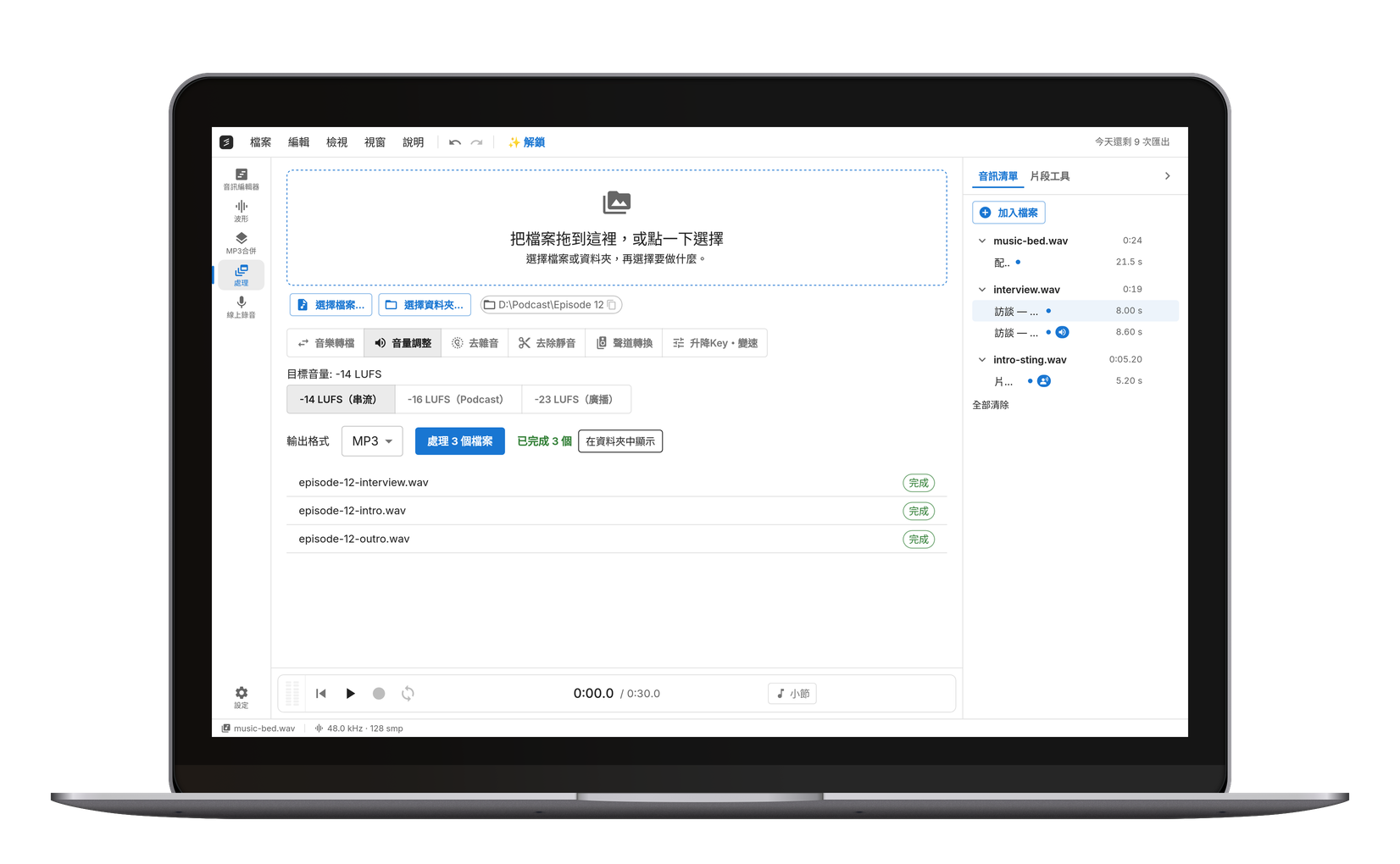
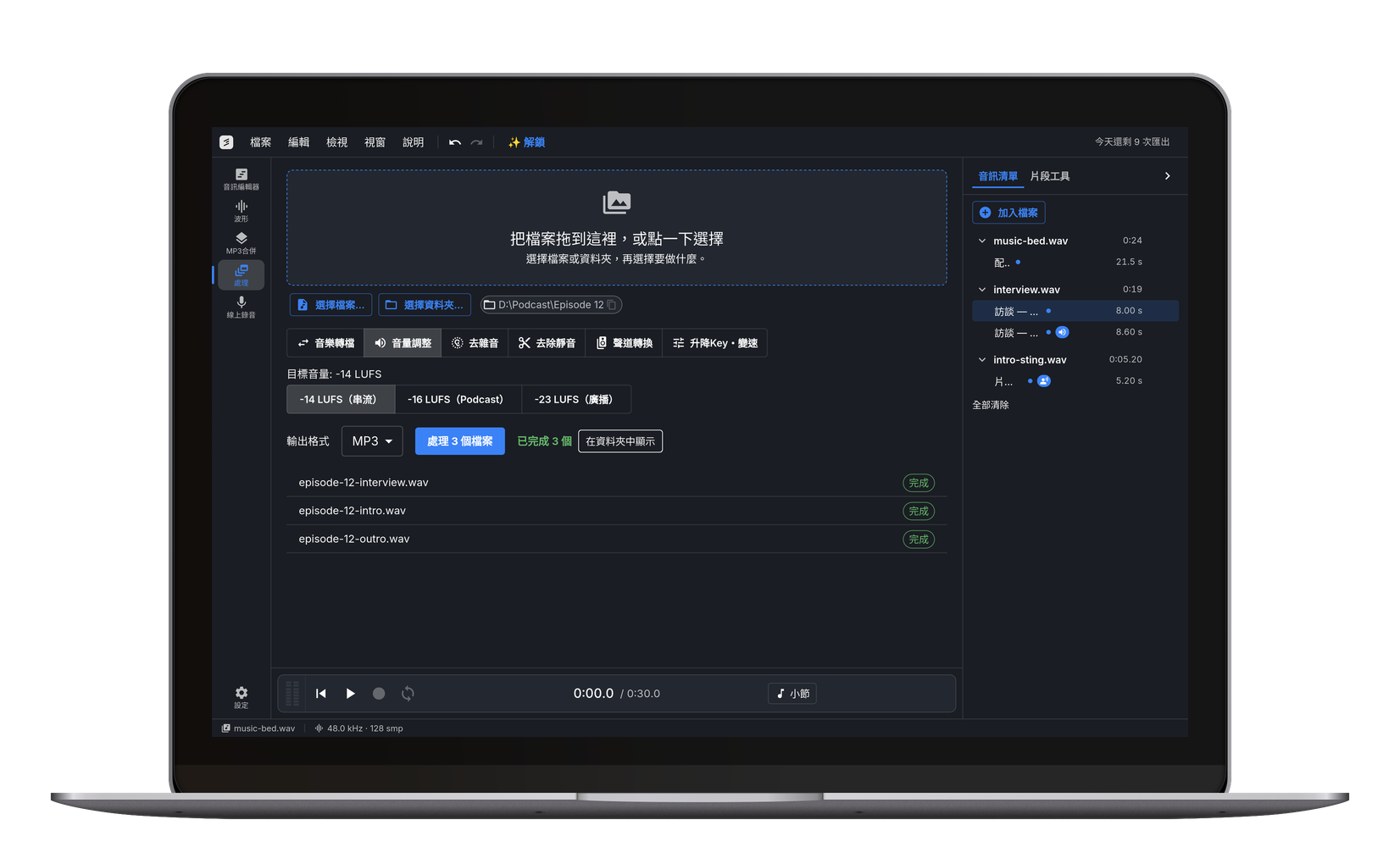
把檔案拖進瀏覽器,選好格式:可以匯出成 MP3、WAV、FLAC 或 OGG,影片則只留下聲音。無需上傳、不用註冊,每天 10 次免費匯出。
把音訊檔拖到這裡
MP3、WAV、FLAC、OGG、M4A、AIFF
使用方式
拖進檔案
把音訊檔或影片檔拖進瀏覽器。檔案留在你的裝置上。
選擇格式
MP3、WAV、FLAC 或 OGG。MP3 檔案小、到哪裡都能開;WAV 和 FLAC 完全無損。
存檔
按「轉換」,檔案馬上就會下載。結果也會留在音訊清單裡,可以直接交給下一個工具。
功能特色
M4A 轉 MP3
iPhone 的語音備忘錄和很多下載的音訊都是 M4A:轉成 MP3 之後,任何播放器和軟體都能開。
MP4 轉 MP3
放進影片檔,出來的只有 MP3 音訊:影像軌直接捨棄。
無損格式
匯出成 WAV 或 FLAC,原檔的音質完整保留——適合保存,或繼續編輯。
高品質 MP3
預設以 192 kbps 編碼,在檔案大小和音質之間取得很好的平衡。
支援多種輸入格式
可讀取 MP3、WAV、FLAC、OGG、M4A、AAC、Opus、WebM 和 AIFF,以及 MP4、MOV 等影片格式。
每個檔案最長 1 小時
1 小時以內的檔案都在瀏覽器裡轉換。更長的檔案會被拒絕;cut.audio Pro 會在格式允許時把它分段。
常見用途
WAV 轉 MP3,檔案變小
WAV 每分鐘超過 10 MB。轉成 MP3 大約只剩十分之一,聽起來幾乎沒有差別。
語音備忘錄轉 MP3
iPhone 的語音備忘錄是 M4A,有些軟體打不開。轉成 MP3 就到處都能開。
影片轉 MP3
錄下來的課程或自己拍的影片,只需要聲音的時候:放進檔案,選 MP3。
轉成無損檔案再編輯
MP3 每編輯一次就會損失一點音質。先轉成 WAV,編輯完,最後再轉回 MP3 一次就好。
常見問題
不會。轉檔完全在瀏覽器裡進行,音訊不會傳送到任何伺服器。
可以。M4A、WAV、FLAC、OGG、AAC 等格式都能轉成 MP3;反過來,MP3 也能轉成 WAV 或 FLAC。輸出格式有 MP3、WAV、FLAC 和 OGG 四種。
可以。拖進影片檔,只會讀取它的音軌,再匯出成 MP3。如果你只需要這個功能,影片轉音檔工具用的是同一個引擎,頁面是專門為它寫的。
不行。這個工具只轉換你已經有的檔案。沒有從 YouTube 下載的功能,以後也不會有。
轉成無損格式(WAV、FLAC)不會。MP3 和 OGG 是壓縮格式,會重新編碼;MP3 預設以 192 kbps 輸出,差別很難聽出來。128 kbps 也是免費的,320 kbps 需要 Pro。
免費,沒有浮水印。每天 10 次匯出免費;有了 Pro 就不限次數。