錄音檔剪輯 — 把中間一段剪掉
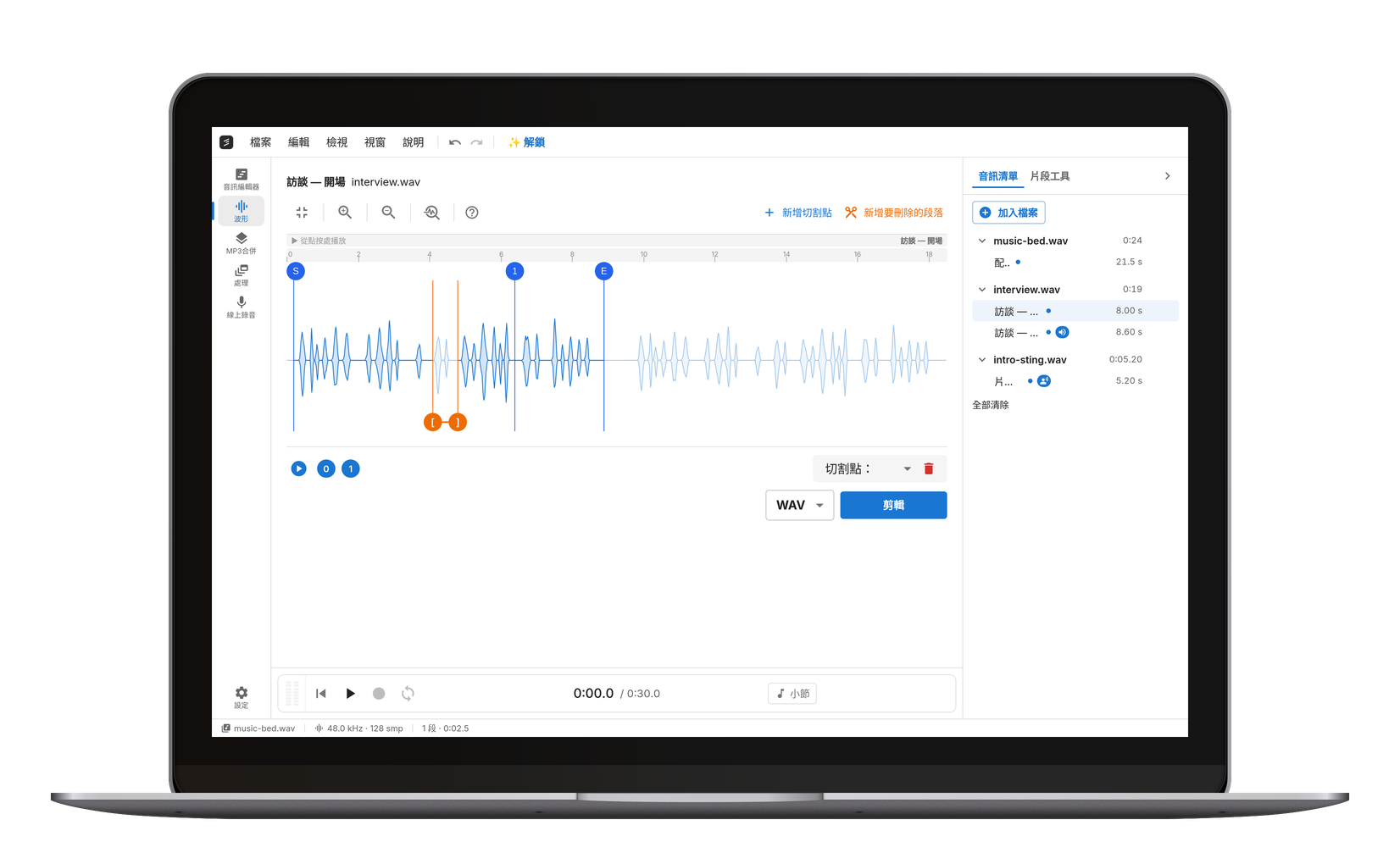
在波形上標出要刪掉的段落:那幾段會消失,其餘的部分接成一個完整的檔案。訪談中間的咳嗽聲、上課錄音開頭的空白、說錯的那一句——標起來,就剪掉了。
把要剪輯的音訊拖到這裡
MP3、WAV、FLAC、OGG、M4A、AIFF
使用方式
放入檔案
把錄音檔拖進瀏覽器,或按「選擇檔案」。檔案留在你的裝置上。
標出要刪掉的段落
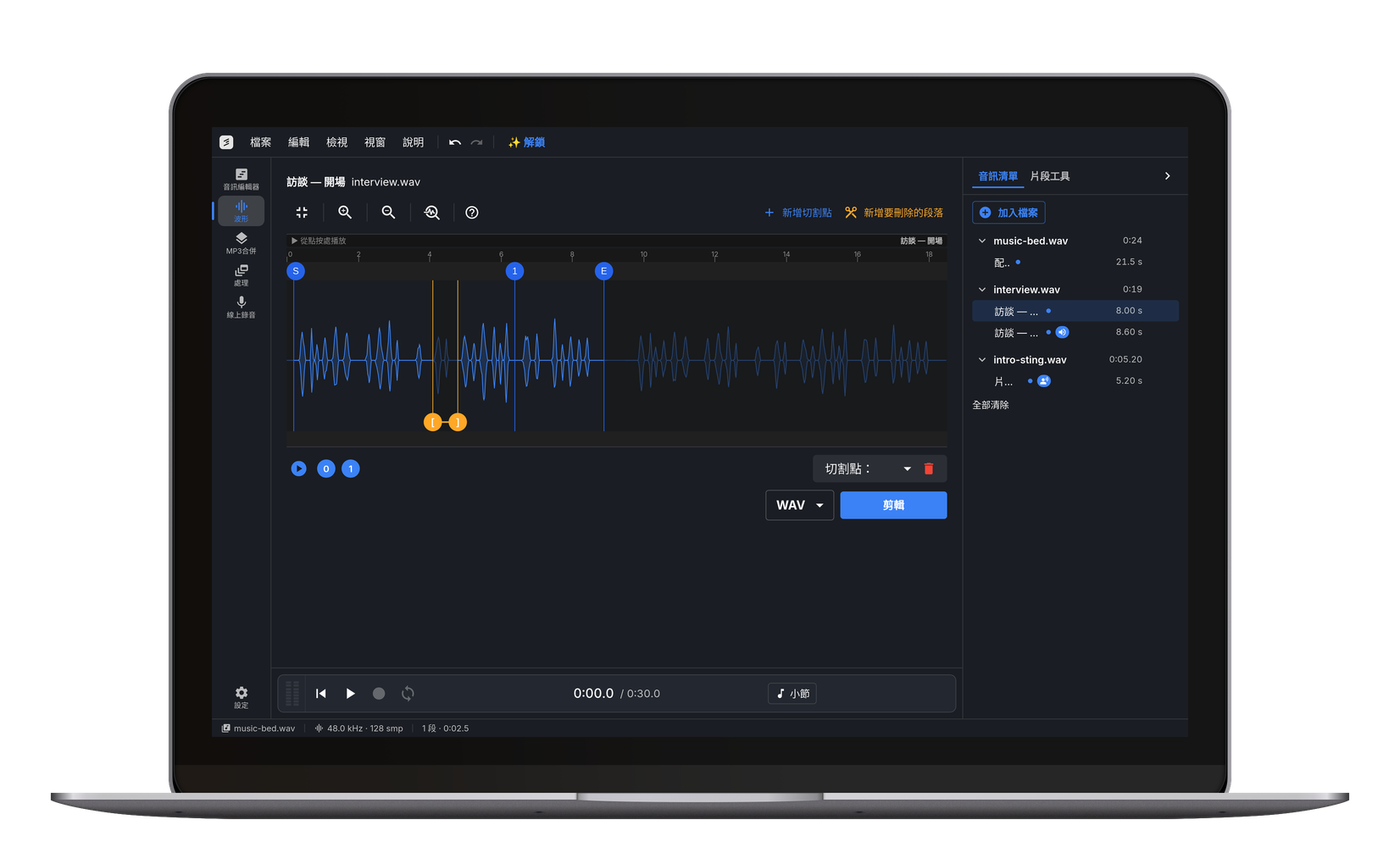
按「新增要刪除的段落」,再把兩端拖到需要的位置。想標幾段都可以:段落不能重疊或交錯,所以永遠不會產生空白的片段。
匯出成一個檔案
按「刪除段落」:剩下的部分會重新接起來,下載成一個檔案。
功能特色
一個檔案,不是一堆片段
跟剪輯不同,這裡不會輸出好幾個檔案:標起來的段落消失,其餘部分自動接合。
播放時跳過刪掉的段落
播放會略過標起來的段落,匯出前就能聽到成品真正的樣子。
開頭和結尾
除了中間的段落,也可以設定起點和終點,在同一個步驟裡把頭尾一起剪掉。
精準調整
波形可以放大到千分之一秒:剪接點落在兩個字之間,而不是字的中間。
格式自由
MP3、WAV、FLAC 和 OGG 都能輸入和輸出——同一個步驟裡也能順便轉檔。
手機也能用
iPhone 的 Safari 和 Android 的 Chrome 用起來跟電腦一樣,語音備忘錄也可以。
常見用途
訪談中間的咳嗽聲
最常見的剪輯,也是這個工具存在的理由:標出那兩秒,訪談還是一個完整的檔案。
上課錄音前後的空白
開頭一分鐘的拉椅子聲、結尾兩分鐘的閒聊:設好起點、終點,匯出。
說錯的一句話
如果你馬上又重說了一次,把第一次刪掉,沒有人會聽出接縫。
節目中間的廣告
把那一段標起來就消失了,不必剪成兩段再手動接回去。
常見問題
MP3 剪輯是依照你標的切割點,把一個檔案分成好幾段。這裡則是標出要丟掉的段落:它們會消失,剩下的部分輸出成一個檔案。要把一首歌拆開,用前者;要整理一段錄音,用這個。
剪在安靜的地方就聽不出來。把波形放大,讓兩端落在兩個字之間的停頓裡:這就是為什麼波形可以放大到千分之一秒。如果背景有持續的雜音,可能會留下一個小小的喀聲,這時最好先用去雜音工具處理過。
想刪幾段都可以。段落不能重疊或交錯,這是刻意的限制:兩段交錯會產生一個空的片段,也就是比畫面上顯示的少一個檔案。
匯出成 WAV 或 FLAC 完全不會損失。MP3 和 OGG 是壓縮格式,會重新編碼一次;MP3 預設是 192 kbps(128 kbps 免費,320 kbps 需要 Pro),差別很難聽出來。
不會。一切都在瀏覽器裡完成,音訊資料不會傳送到任何伺服器。
免費,沒有浮水印。每天 10 次匯出免費;有了 Pro 就不限次數。