Audio Editor
Audiodateien hier ablegen
MP3, WAV, FLAC, OGG, M4A, AIFF
Wofür nutzen Anwender das Tool?
Aufnahme schneiden und teilen
Abspielkopf an die Schnittstelle setzen und S drücken: der Clip wird an Ort und Stelle geteilt. Kante ziehen kürzt, Clip ziehen verschiebt, Überflüssiges löschen. Rückgängig nimmt jeden Schritt zurück.
Audiodateien zusammenfügen
Mehrere Dateien ablegen, jede bekommt eine eigene Spur. Hintereinander für eine lange Datei oder übereinander zum gleichzeitigen Abspielen, und der Mix wird als eine MP3, WAV, FLAC oder OGG exportiert.
Stimme über Musik
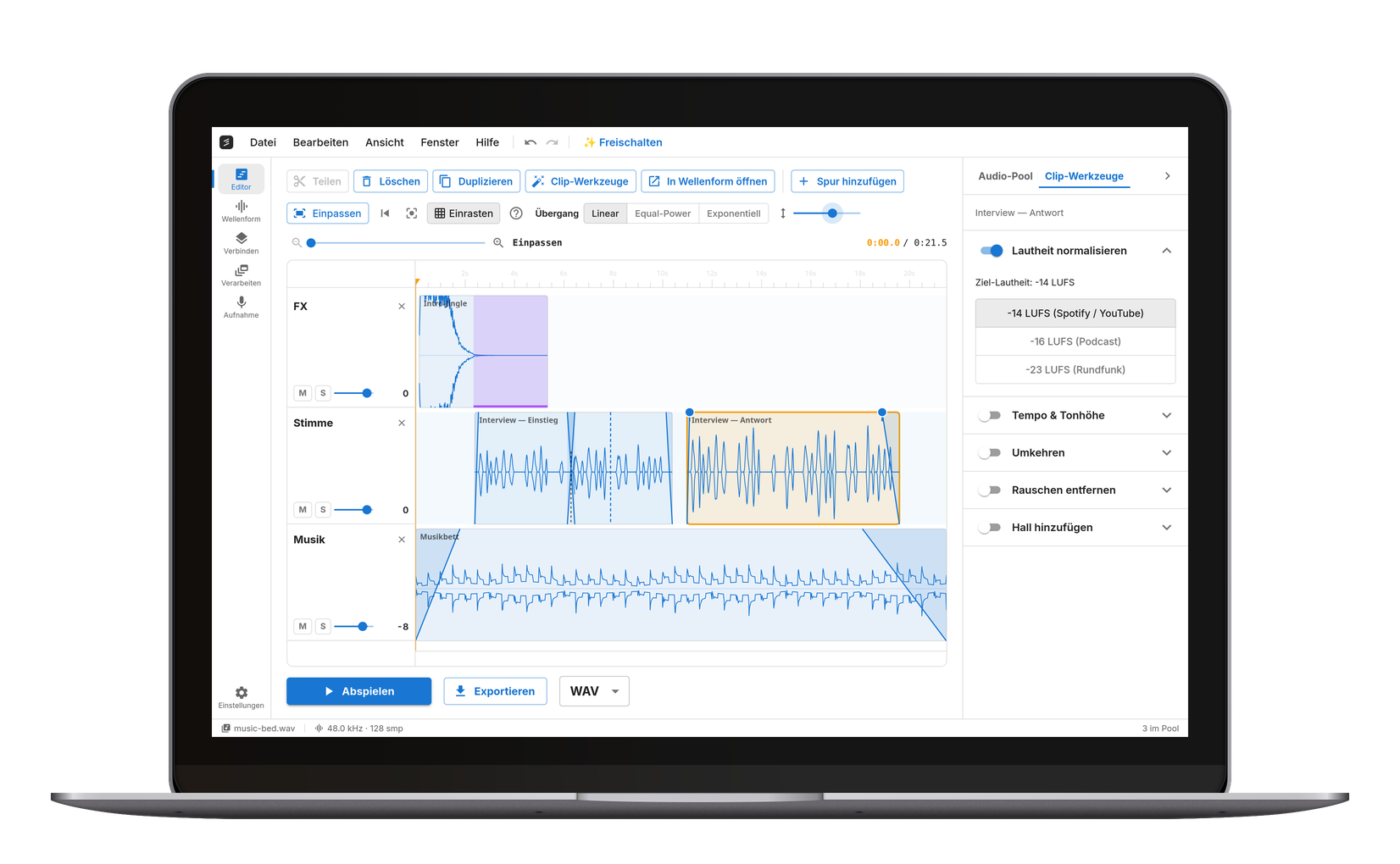
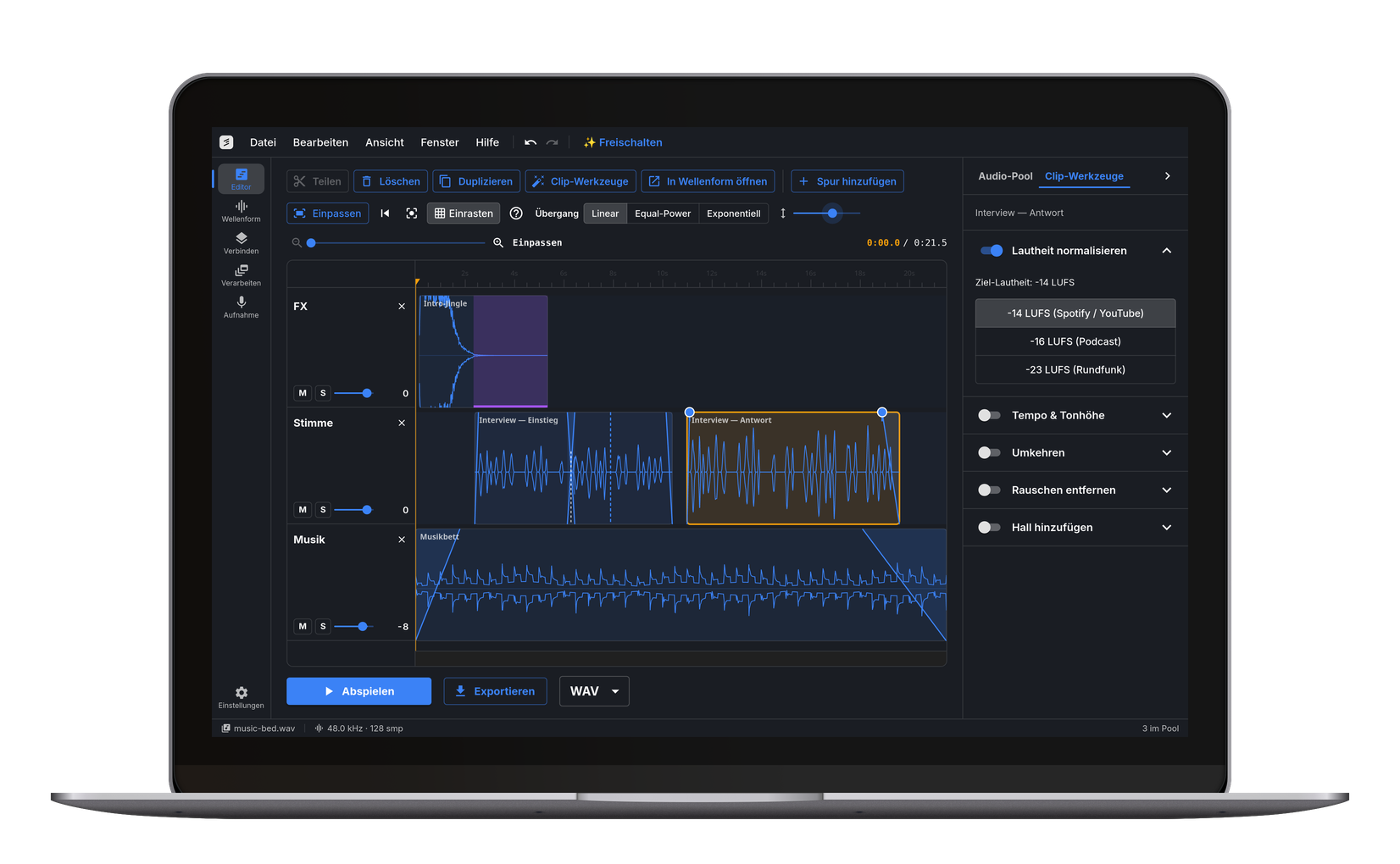
Musik auf einer Spur, Stimme auf der anderen. Die Musik um die Sprache herum ein- und ausblenden, jede Spur mit eigenem Regler pegeln, mit Stumm und Solo eine Spur allein prüfen.
Einen einzelnen Clip säubern
Rauschen entfernen, Lautheit normalisieren oder die Tonhöhe ändern für genau einen Clip, ohne den Rest der Timeline anzufassen. Jeder Durchlauf ist ein Schritt, den man zurücknehmen kann.
Podcast schneiden
Einen Huster aus der Mitte nehmen, eine Pause straffen, das Intro als eigene Spur dazulegen und zwei Stimmen angleichen — eine ganze Folge in einem Rutsch, ohne Upload.
Projekt speichern und weitermachen
Die ganze Timeline als .cut-Datei sichern — Audio, Spuren, Schnitte und Blenden — und später hier oder in der cut.audio-Desktop-App wieder öffnen.
Online Sound Editor für Sprache, Musik bearbeiten auf mehreren Spuren
Ein kostenloser Audio Editor und MP3 Editor in einem: eine Aufnahme in Stücke schneiden, eine Stelle aus der Mitte herausnehmen, eine zu leise Datei lauter machen, das Rauschen von einer Sprachaufnahme nehmen und als MP3, WAV, FLAC oder OGG exportieren. Jedes Werkzeug reicht sein Ergebnis an das nächste weiter — wer erst schneidet und dann entrauscht, lädt dazwischen nichts herunter und wieder hoch. Hochgeladen wird ohnehin nichts: dekodiert und neu kodiert wird auf deinem eigenen Rechner, eine Aufnahme, die du keinem Fremden mailen würdest, kannst du hier also bedenkenlos öffnen. Gelesen werden MP3, WAV, FLAC, OGG, AIFF, M4A, AAC und Opus direkt, ohne Umweg über eine Umwandlung. Mehrere Dateien landen auf eigenen Spuren, so wird dieselbe Seite zum Mehrspur-Editor für einen Podcast oder eine Stimme über Musik, und die ganze Sitzung lässt sich als .cut-Projekt speichern und hier oder in der Desktop-App wieder öffnen.
Weitere Audio-Werkzeuge
Häufige Fragen
Ja — kostenlos, ohne Wasserzeichen. Drei Spuren pro Projekt und zehn Exporte am Tag sind gratis, mit Pro fallen beide Grenzen weg.
Nein. Die Datei wird in deinem eigenen Browser auf deinem eigenen Rechner dekodiert, bearbeitet und neu kodiert und erreicht deshalb keinen Server — weder unseren noch einen fremden. Genau das macht es unbedenklich, hier eine Aufnahme zu öffnen, die du keinem Fremden mailen würdest.
MP3, WAV, FLAC, OGG und AIFF werden direkt gelesen — und M4A, AAC, Opus, WMA und AMR genauso, also die Formate, in denen Sprachmemos und Messenger-Clips üblicherweise ankommen. Dazwischen liegt kein Umwandlungsschritt und für sie gilt keine kürzere Grenze: für jedes Format ist es dieselbe eine Stunde. Exportieren kannst du als MP3, WAV, FLAC oder OGG.
Etwa eine Stunde in einem Browser-Tab. Das ist die Stelle, an der dem Browser der Speicher ausgeht, und keine Regel, die wir uns ausgedacht haben. Eine längere Datei wird abgelehnt; cut.audio Pro teilt sie in Teile, wo das Format es zulässt.
Nein. Es ist eine Webseite und läuft damit unter Windows, macOS, Linux und ChromeOS — und auf dem Handy ohne App.
Die Schnitt-Hälfte davon: eine Mehrspur-Timeline mit Clips zum Schneiden, Verschieben und Blenden, Pegel pro Spur, Stumm und Solo, Export in eine Datei. Es gibt keine Instrumente, kein MIDI und keine Plug-in-Effekte — zum Anordnen und Säubern von Aufnahmen ist das genau richtig, zum Beats bauen nicht.
Für die alltäglichen Aufgaben ja: schneiden, kürzen, mehrere Aufnahmen anordnen, Rauschen entfernen, Lautheit angleichen und als MP3 oder WAV exportieren, ohne etwas zu installieren. Audacity hat weiterhin den tieferen Werkzeugkasten — Spektralbearbeitung, Plug-ins, Aufnahme von vielen Eingängen — und ein hier begonnenes Projekt lässt sich in die Desktop-App mitnehmen, wenn mehr nötig ist.
Ja. Projekt speichern schreibt eine .cut-Datei mit Audio und Anordnung. Später hier oder in der cut.audio-Desktop-App öffnen, und die Timeline ist wieder genau so, wie sie verlassen wurde.