Audio zum Kürzen ablegen
MP3, WAV, FLAC, OGG, M4A, AIFF
Audiodatei online kürzen — so geht's
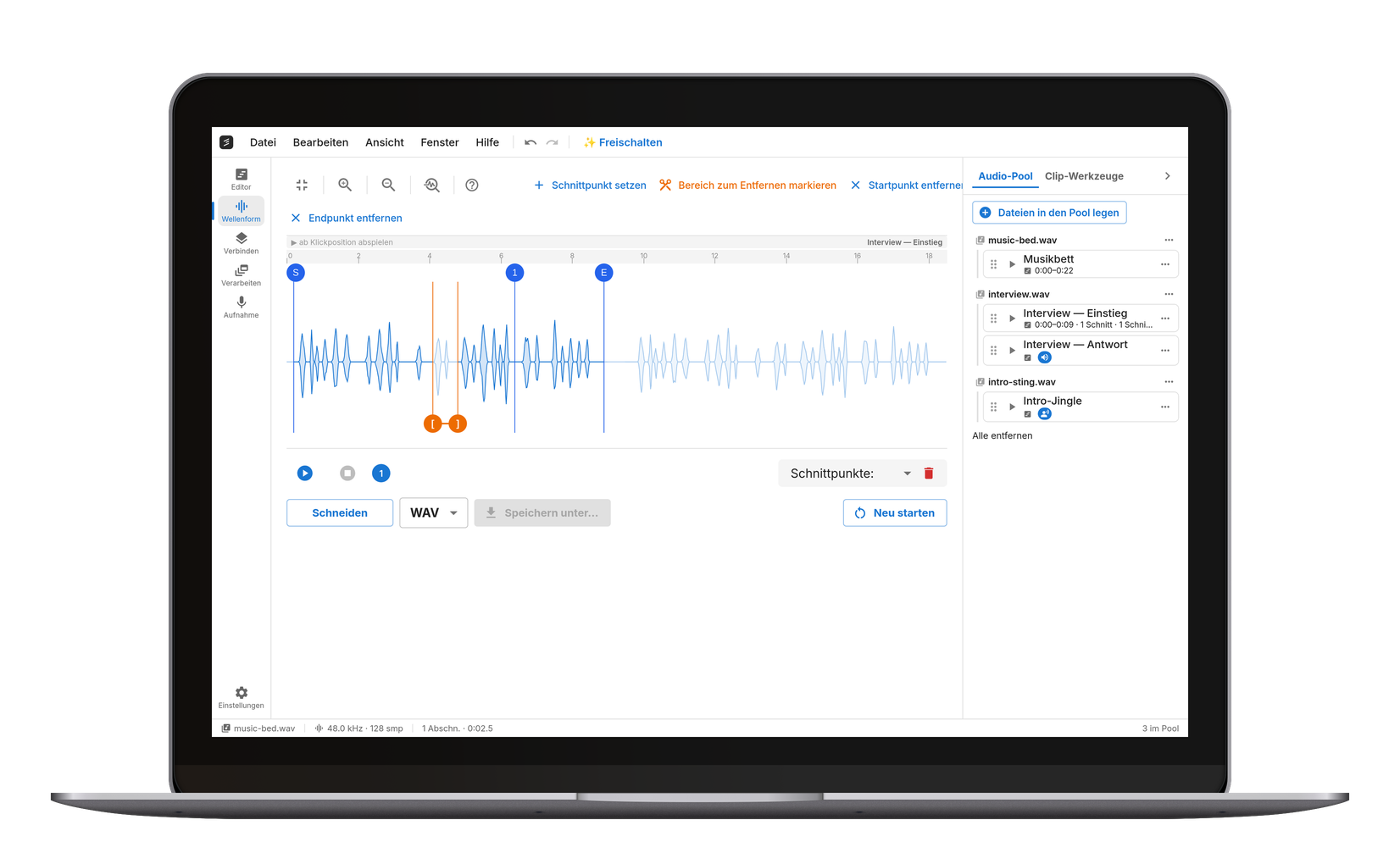
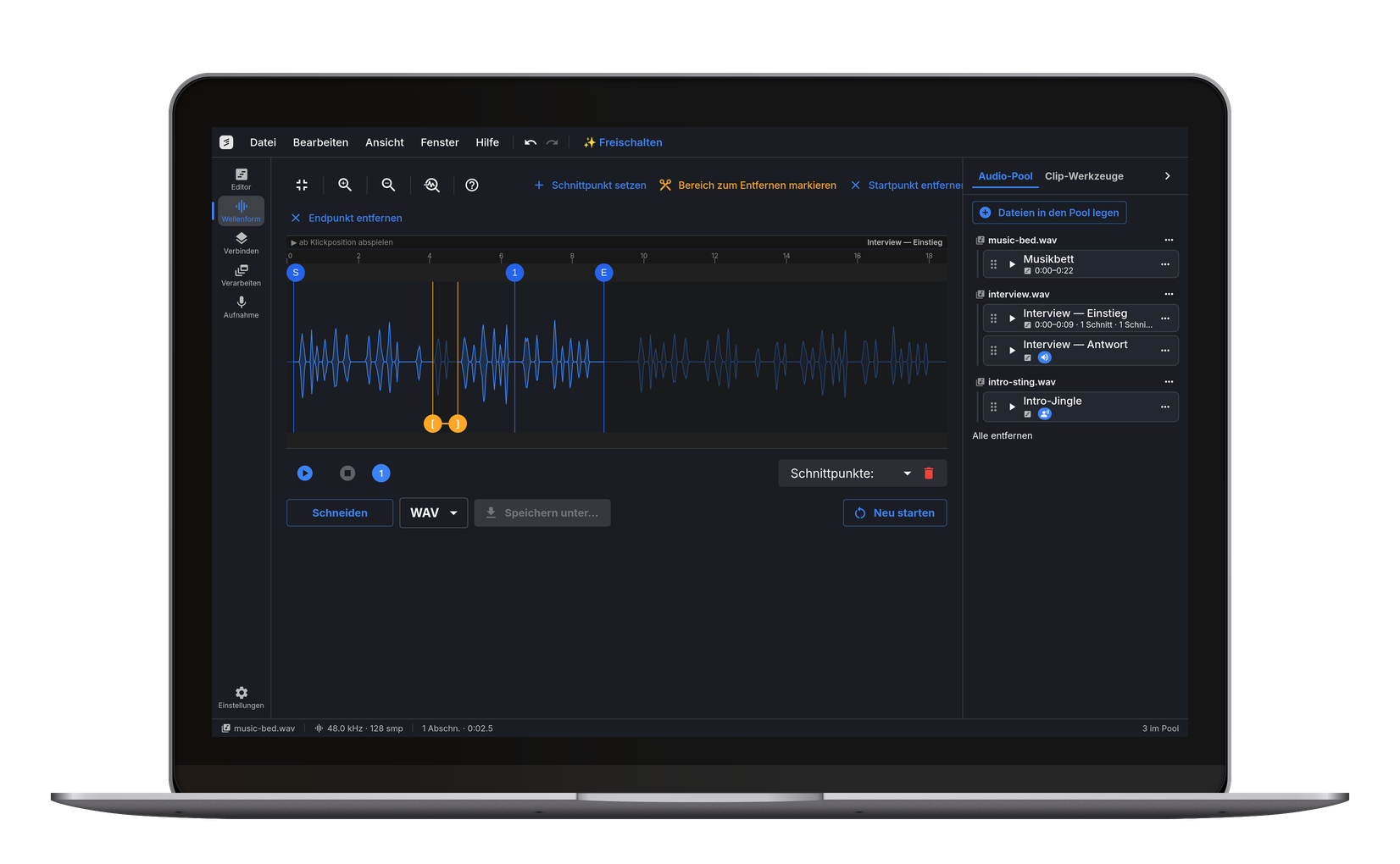
Lege eine MP3-, WAV-, FLAC- oder OGG-Datei auf der Seite ab — sie öffnet sich direkt im Wellenform-Editor, ohne Upload, ohne Konto, ohne Installation. „Startpunkt setzen“ setzt den Anfang der Datei auf die angeklickte Stelle, alles davor fällt weg. „Endpunkt setzen“ macht dasselbe am anderen Ende und schneidet das Ende ab. Soll stattdessen etwas aus der Mitte verschwinden, klicke auf „Bereich zum Entfernen markieren“ und ziehe die orangefarbenen Klammern um die Stelle — so oft, wie die Aufnahme es braucht. Die Wiedergabe überspringt jeden markierten Bereich, die Vorschau ist also exakt das spätere Ergebnis. Ein Klick auf „Entfernen“, Format wählen (MP3, WAV, FLAC oder OGG), und du bekommst eine gekürzte Datei zurück.
Anfang und Ende kürzen
Die Enden zu kürzen ist der häufigste Fall und mit zwei Klicks erledigt. Klicke dorthin, wo die Aufnahme wirklich beginnen soll, und drücke „Startpunkt setzen“; klicke ans gewünschte Ende und drücke „Endpunkt setzen“. Die Wellenform lässt sich weit genug vergrößern, um den Punkt in die Lücke zwischen zwei Wörtern oder zwei Schlägen zu setzen statt mitten hinein. Bis zu einer Stunde spielt die Länge keine Rolle: Ein Drei-Minuten-Song öffnet sich genauso wie ein einstündiges Interview, weil die Dekodierung auf deinem Rechner passiert und nicht auf einem Server mit Upload-Limit. Wenn nur die Enden weg sollen, brauchst du gar keinen markierten Bereich.
Eine Stelle aus der Mitte entfernen
Das ist der Teil, den die meisten Online-Tools zum Audio kürzen nicht können. Ein Husten mitten im Interview, ein Versprecher vor der guten Aufnahme, ein klingelndes Telefon hinter einer Podcast-Antwort — „Bereich zum Entfernen markieren“ drücken, einklammern, und die Stelle fehlt im Export. Mehrere Bereiche verschwinden in einem Durchgang, und du bekommst trotzdem eine einzige Datei zurück statt einzelner Teile zum Zusammensetzen. Eines solltest du vor dem Setzen der Klammern wissen: Die behaltenen Teile werden ohne Überblendung aneinandergehängt. Eine Nahtstelle mitten in einem gehaltenen Ton oder Vokal kann daher hörbar sein. Setze die Klammern nach Möglichkeit in eine Pause — bei Sprache endet und beginnt die störende Stelle meist ohnehin dort — und zoome so weit hinein, dass beide Kanten in der Stille liegen und nicht mitten im Klang.
Kürzen oder Schneiden?
Das Kürzen-Tool entfernt Material und liefert eine Datei zurück — ideal, um eine Aufnahme aufzuräumen. Der Audio Cutter ist sein Gegenstück: Er teilt eine Datei an Schnittpunkten in mehrere eigenständige Dateien — ideal, um eine Plattenseite in Titel zu zerlegen oder einen einzelnen Ausschnitt herauszulösen. Beide nutzen dieselbe Engine und dieselbe Wellenform, und jedes Ergebnis landet im Audio-Pool für das nächste Tool.
Zum MP3 schneiden →Welche Dateien sich öffnen lassen
Exportiert wird als MP3, WAV, FLAC oder OGG. Beim Import geht mehr: Diese vier werden direkt gelesen, und M4A, AAC, Opus, WebM, AIFF, AMR und WMA genauso — eine iPhone-Sprachmemo oder eine WhatsApp-Sprachnachricht lässt sich also kürzen, ohne sie vorher umzuwandeln. Nur der Export zurück nach M4A oder AAC ist nicht möglich. Woher die Datei auch stammt: Sie verlässt das Gerät nicht. Dekodieren, Kürzen und Kodieren laufen in diesem Tab — genau das kann ein Tool, das zum Kürzen auf einen Server hochlädt, nicht bieten.
Kein Upload
Dekodieren, Kürzen und Kodieren laufen im Browser. Deine Aufnahme erreicht nie einen Server.Eine Datei zurück
Mehrere Stellen in einem Durchgang entfernt, exportiert als eine gekürzte Datei — nicht als Sammlung von Teilen.Häufige Fragen
Lege die Datei auf der Seite ab, sie öffnet sich im Wellenform-Editor. Für die Enden: Klicke dorthin, wo die Aufnahme beginnen soll, und drücke „Startpunkt setzen“, dann ans gewünschte Ende und „Endpunkt setzen“. Für eine Stelle in der Mitte: „Bereich zum Entfernen markieren“ drücken und die orangefarbenen Klammern darum ziehen — beliebig oft. Mit „Abspielen“ hörst du das Ergebnis, wobei jeder markierte Bereich übersprungen wird. Dann „Entfernen“ drücken und MP3, WAV, FLAC oder OGG wählen. Nichts wird installiert, nichts hochgeladen.
Das hängt vollständig davon ab, wo gekürzt wird, und es lohnt sich, das vor dem Hochladen einer Aufnahme zu prüfen. Die meisten Online-Tools laden deine Datei hoch, kürzen sie auf einem Server und schicken sie zurück — eine Kopie liegt dann auf fremder Hardware, unter der jeweiligen Aufbewahrungsrichtlinie. Dieses Tool lädt nichts hoch: Dekodieren, Kürzen und Kodieren laufen auf deinem Gerät. Ein Konto gibt es ebenfalls nicht, es gibt also nichts, womit eine Datei verknüpft werden könnte.
Das kann passieren, und wo du die Klammern setzt, entscheidet darüber. Die behaltenen Teile werden ohne Überblendung aneinandergehängt; eine Naht mitten in einem gehaltenen Ton oder Vokal kann hörbar sein. Setzt du beide Kanten in eine Pause, tritt das nicht auf — bei Sprache liegt die störende Stelle ohnehin meist zwischen zwei Pausen. Zoome in die Wellenform hinein, bis du siehst, dass beide Kanten in der Stille liegen und nicht mitten im Klang.
Ja, und das ist die eigentliche Stärke gegenüber Tools, die nur Anfang und Ende kürzen. Markiere so viele Bereiche, wie die Aufnahme braucht; sie verschwinden alle in einem Durchgang, und das Ergebnis ist eine Datei. Die Wiedergabe überspringt jeden markierten Bereich, du kannst also alles vorher durchhören und prüfen.
Das Kürzen-Tool entfernt Material und gibt eine Datei zurück. Der Cutter teilt eine Datei an den markierten Punkten in mehrere. Wenn du eine Aufnahme aufräumen willst — Enden kürzen, einen Versprecher entfernen — bist du hier richtig. Wenn du eine Plattenseite in einzelne Titel zerlegen oder einen Ausschnitt separat sichern willst, nimm den Cutter. Beide nutzen dieselbe Engine, Wellenform und Exportoptionen sind also identisch.
Nein. Es läuft im Browser, den du ohnehin hast — Chrome, Safari, Firefox oder Edge, unter Windows, macOS, Linux, ChromeOS, auf iPhone und Android. Nichts zu installieren, nichts aktuell zu halten. Der übliche Grund, eine App einer Website vorzuziehen, ist, dass die Website die Datei hochladen würde; dieser Grund entfällt hier, weil die Arbeit so oder so auf deinem Gerät passiert.
Exportiert wird als MP3, WAV, FLAC oder OGG. Importieren lassen sich diese vier plus M4A, AAC, Opus, WebM, AIFF, AMR und WMA, alle direkt von der Engine gelesen — eine iPhone-Sprachmemo (M4A) und eine WhatsApp-Sprachnachricht (Opus) laden also ohne vorheriges Umwandeln. Der Export zurück nach M4A oder AAC wird nicht angeboten, die gekürzte Datei kommt daher in einem der vier Formate zurück.
Nur, wenn du in ein verlustbehaftetes Format exportierst. Das Kürzen selbst ist eine sample-genaue Kopie der behaltenen Teile, ohne jede Bearbeitung — als WAV oder FLAC bleiben sie exakt erhalten. Als MP3 oder OGG wird einmal neu kodiert; MP3 läuft standardmäßig mit 192 kbps über LAME, was bei normalem Material nicht hörbar ist; 128 kbps sind ebenfalls kostenlos, 320 kbps gibt es mit Pro.
Es gibt keine Größenbeschränkung und kein Wasserzeichen, aber eine praktische Längengrenze, weil die Arbeit im Arbeitsspeicher deines Browsers passiert und nicht auf einem Server: rund eine Stunde, für jedes Format. Darüber wird die Datei kostenlos abgelehnt; cut.audio Pro teilt sie im Browser in Teile; unter Windows öffnet cut.audio Studio sie mit demselben Pro am Stück (bis vier Stunden).