MP3 schneiden – kostenlos, online, ohne Upload
Audio zum Schneiden ablegen
MP3, WAV, FLAC, OGG, M4A, AIFF
So funktioniert’s
Datei auswählen
Zieh deine MP3 per Drag and Drop in den Browser oder klick auf „Datei wählen“. Die Datei bleibt auf deinem Gerät, es wird nichts hochgeladen.
Schnittpunkte setzen
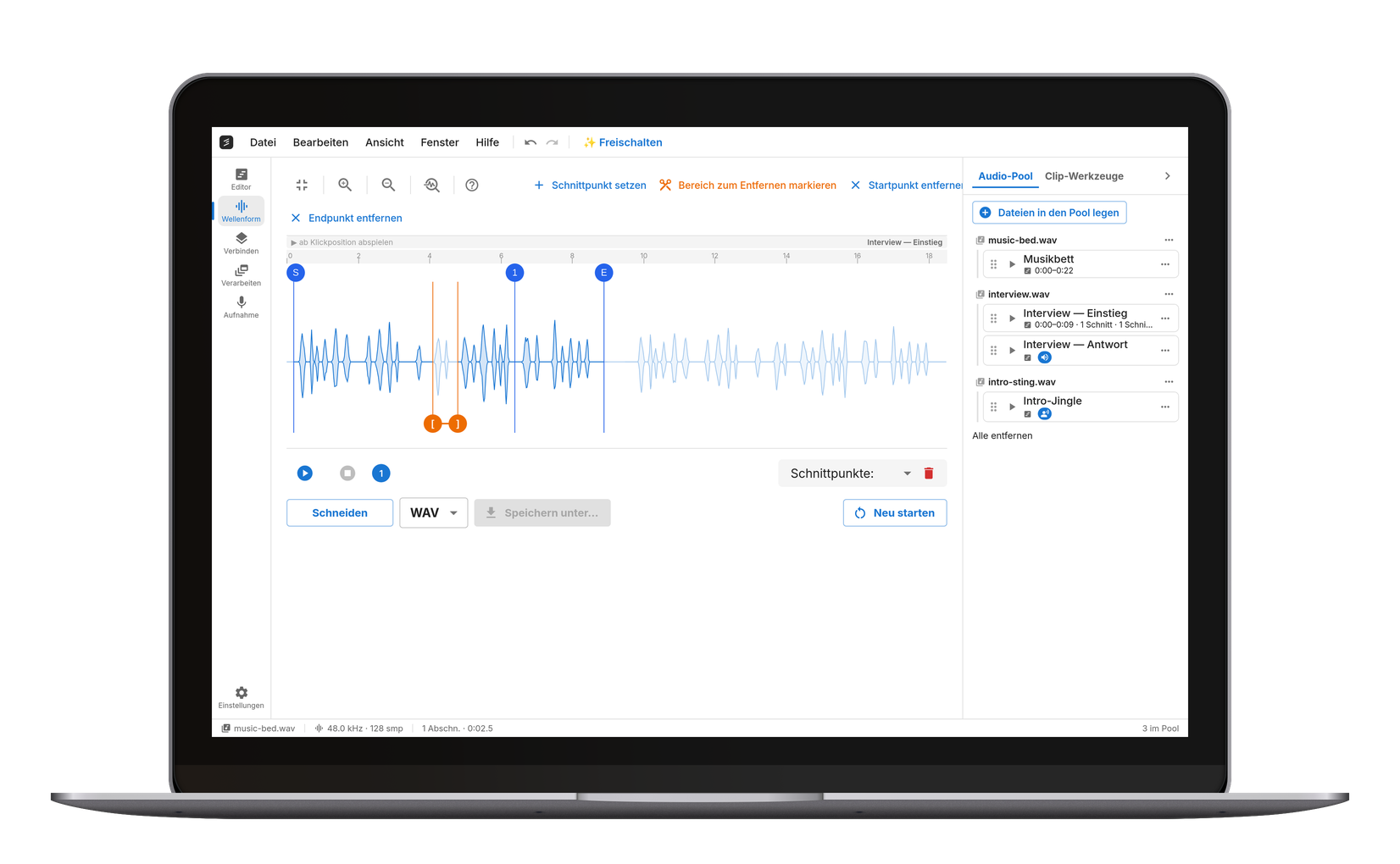
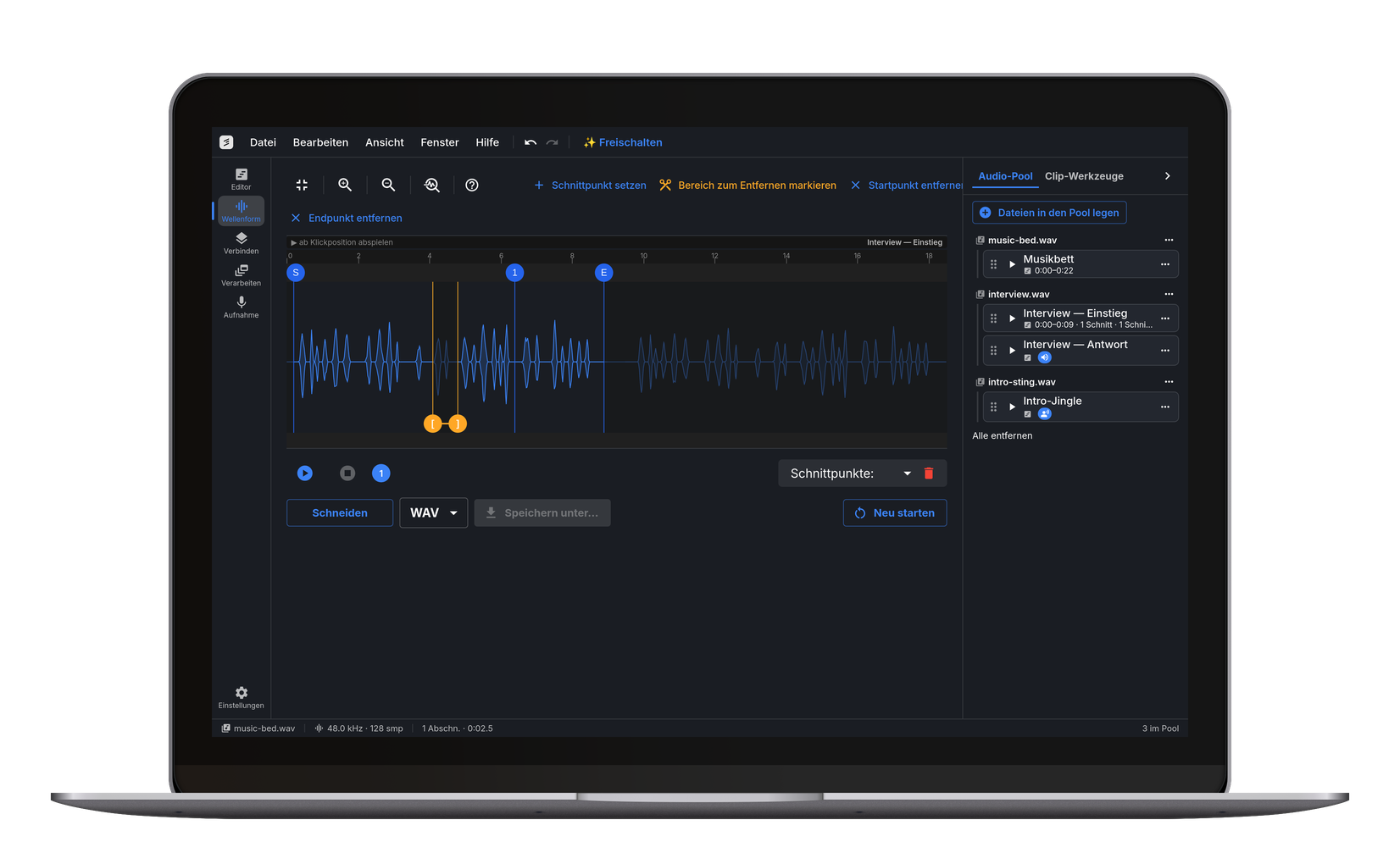
Nach dem Laden stehen ein Startmarker (S) am Anfang und ein Endmarker (E) am Ende der Datei. Alles außerhalb von S und E wird entfernt; verschiebst du nur S oder E, kürzt du die Datei. Dazwischen setzt du beliebig viele Schnittpunkte in der Waveform: Jeder teilt das Audio an dieser Stelle, zwei Schnittpunkte ergeben also drei Teile. Zoome nah heran, damit kein Schnitt mitten in einem Wort landet.
Exportieren
Mit einem Klick exportierst du die Teile als MP3, WAV, FLAC oder OGG. Mehrere Dateien werden als ZIP-Archiv zusammengefasst.
Funktionen
Zoome nah heran und setze jeden Schnitt exakt.
Setze beliebig viele Marker und exportiere jeden Abschnitt als eigene Datei.
Der MP3-Export läuft standardmäßig mit 192 kbps, das Ergebnis ist vom Original praktisch nicht zu unterscheiden.
MP3 laden, WAV exportieren? Kein Problem: Cutter und Konverter nutzen dieselbe Engine.
Podcast-Folgen und Hörbuchkapitel bis 60 Minuten bearbeitest du direkt im Browser, auch mit mehreren hundert MB.
Funktioniert in Safari auf dem iPhone und in Chrome auf Android genauso wie am Desktop.
Wofür nutzen Anwender das Tool?
Klingelton aus deinem Lieblingssong
Einen 30-Sekunden-Ausschnitt aus einem Song für iPhone oder Android exportieren, ganz ohne iTunes.
Sprachmemo kürzen
Aus einer langen Sprachnachricht nur den wichtigen Teil ausschneiden und weiterschicken.
Samples für die Musikproduktion
Einzelne Drum-Hits, Vocal-Chops oder Synth-Phrasen aus einem Track extrahieren, fertig für den Sampler.
Interview-Highlights
Die besten 30 Sekunden aus einem Interview für Social Media oder die Website zuschneiden.
Häufige Fragen
Beim Export wird die Datei neu kodiert. Bei 192 kbps, dem Standard, ist der Unterschied kaum hörbar; 128 kbps sind ebenfalls kostenlos, 320 kbps gibt es mit Pro. Wer komplett verlustfrei schneiden will, exportiert als WAV oder FLAC – siehe auch die Seite „MP3 verlustfrei schneiden“.
Nein. Alles läuft direkt im Browser: keine App, keine Erweiterung, kein Konto.
Nein. Dein Audio bleibt auf deinem Gerät und wird nirgendwohin gesendet. Das spart auch Zeit, weil nichts hochgeladen werden muss.
Ja. MP3, WAV, FLAC und OGG funktionieren als Eingabe und als Ausgabe. Du kannst zum Beispiel eine WAV laden und als geschnittene MP3 exportieren.
Bis zu einer Stunde pro Datei, in jedem Format. Längere Dateien teilt cut.audio Pro im Browser in Teile, wo das Format es zulässt.
Lade die Aufnahme am Rechner oder direkt am Smartphone in den Cutter und kürze sie. WhatsApp-Sprachnachrichten sind OPUS/OGG, die meisten Recorder-Apps exportieren MP3, WAV oder FLAC; alle Formate werden erkannt. Exportiere als MP3, damit die Datei überall abspielbar ist.
Du kannst den Song hier zuschneiden. Einfacher geht es mit unserem Klingelton-Tool: Ausschnitt wählen, ein- und ausblenden und als MP3 exportieren, die aufs Handy passt. Wenn es um einen Klingelton geht, starte am besten dort.
Es gibt keine Größenbeschränkung und keine Wasserzeichen. Begrenzt ist nur die Länge: rund eine Stunde pro Datei, in jedem Format, weil die Verarbeitung im Arbeitsspeicher deines Browsers läuft und nicht auf einem Server. Längere Dateien nimmt die kostenlose Version nicht an. Mit cut.audio Pro werden sie im Browser in Teile aufgeteilt, wo das Format es zulässt; unter Windows öffnet cut.audio Studio sie mit demselben Pro am Stück (bis zu vier Stunden).