Recortar áudio — remova partes indesejadas, online e grátis
Tire o começo e o fim, ou marque trechos no meio que você não quer — tosse, erro de fala, pausa longa — e exporte um único arquivo limpo. Tudo acontece no navegador: o áudio não é enviado para servidor nenhum.
Arraste o áudio aqui para recortar
MP3, WAV, FLAC, OGG, M4A, AIFF
Como funciona
Carregue o arquivo
Arraste o áudio para o navegador ou clique em “Escolher arquivo”. O arquivo fica no seu aparelho — nada é enviado para lugar nenhum.
Marque o que deve sair
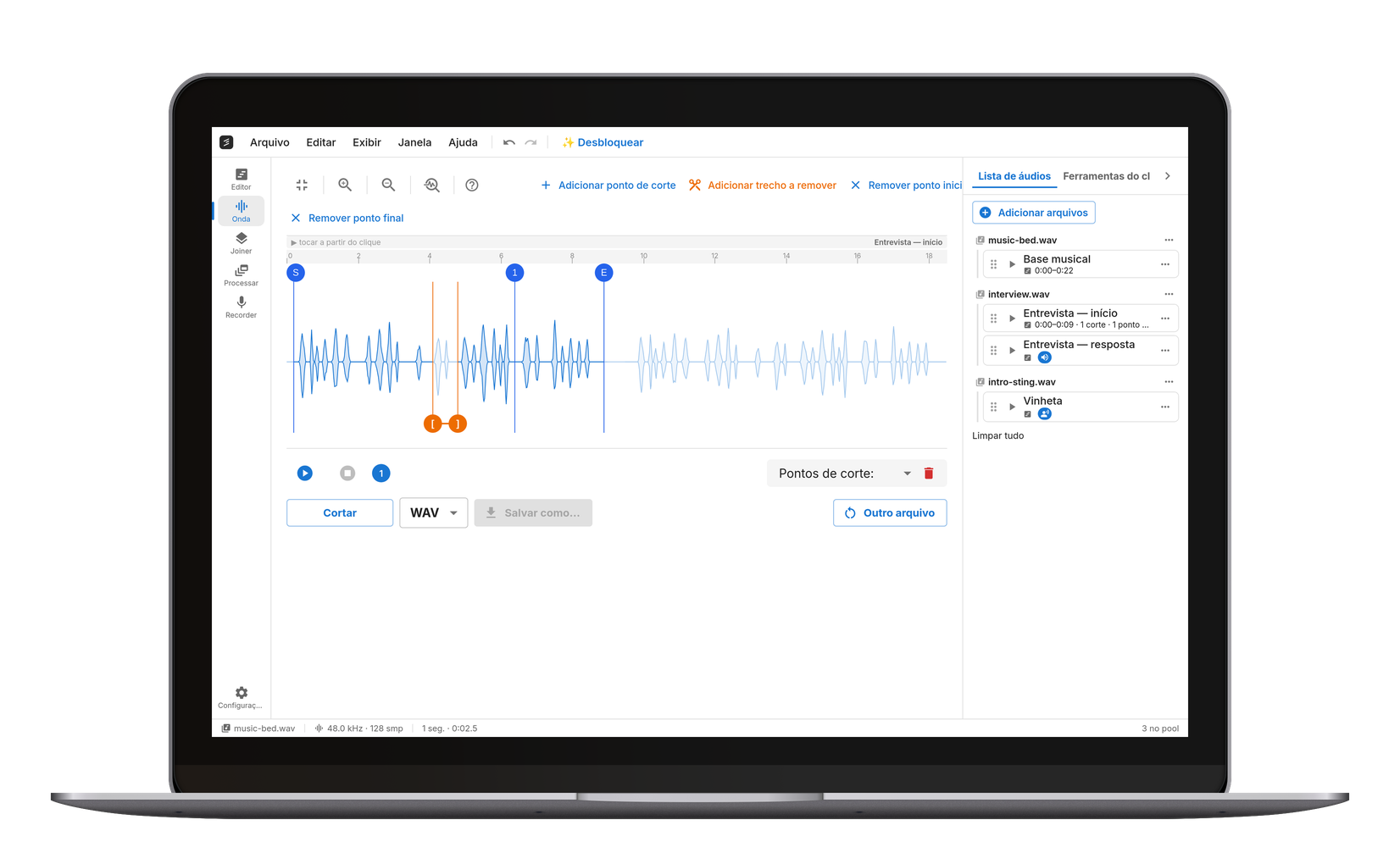
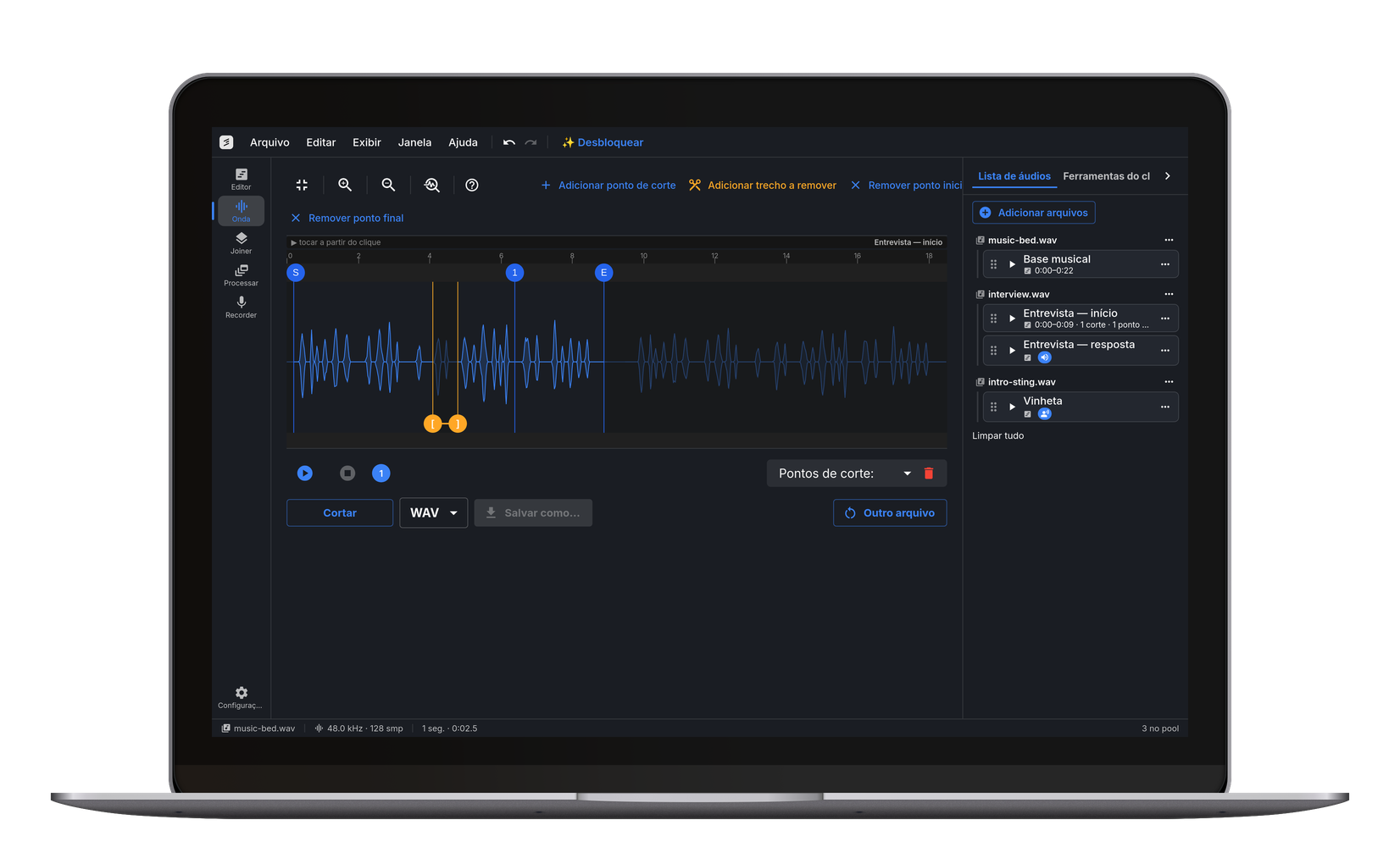
Clique onde o áudio deve realmente começar e use “Definir ponto inicial” — o que vem antes é descartado. Clique no fim e use “Definir ponto final” para tirar a cauda. Para remover um trecho do meio, use “Adicionar trecho de recorte” e arraste os colchetes laranja para os dois lados do trecho — quantos trechos você precisar.
Ouça e exporte
Na reprodução, todos os trechos marcados são pulados automaticamente — o que você ouve é exatamente o resultado. Conferiu? Clique em “Recortar trechos”, escolha MP3, WAV, FLAC ou OGG e receba um arquivo já limpo.
Recursos
Apara começo e fim
“Definir ponto inicial” e “Definir ponto final” tiram as duas pontas em dois cliques — o uso mais comum.
Vários trechos de uma vez
Marque quantos trechos quiser no meio e remova todos de uma vez — o resultado continua sendo um arquivo só, não um monte de pedaços.
A prévia é o resultado
A reprodução pula tudo o que está marcado, então dá para ouvir o arquivo final inteiro antes de exportar.
Forma de onda até o milissegundo
Amplie a forma de onda e coloque a marca entre duas palavras, em vez de cortar no meio de uma.
Nada é enviado
Decodificação, recorte e exportação acontecem nesta aba — o áudio não sai do seu aparelho.
Funciona no celular
Safari no iPhone e Chrome no Android funcionam igual ao desktop, sem instalar aplicativo.
Para que as pessoas usam
Tirar o ruído do começo e do fim de gravações
Gravação de celular quase sempre começa com barulho de mexer no aparelho e termina com um silêncio. “Definir ponto inicial” e “Definir ponto final” resolvem em dois cliques.
Remover tosse e erros de fala de uma entrevista
Frases erradas, tosse, um telefone tocando ao fundo — marque cada trecho e remova todos de uma vez. A exportação continua sendo um arquivo completo.
Enxugar material de podcast
Tire as pausas longas e as partes que fugiram do assunto para deixar o episódio mais enxuto — depois use a ferramenta de juntar para colocar vinheta e encerramento.
Recortar áudio do WhatsApp e notas de voz
As gravações do celular costumam ser M4A e os áudios do WhatsApp são Opus — os dois abrem direto, sem converter formato antes.
Perguntas frequentes
Não. Decodificação, recorte e exportação acontecem inteiros no seu navegador — nenhum dado de áudio é enviado para servidor nenhum. E como não existe cadastro, nada pode ser associado aos seus arquivos.
Pode deixar, dependendo de onde você colocar os colchetes. As partes mantidas são emendadas diretamente, sem fade entre elas — se a emenda cair no meio de uma nota sustentada ou de uma vogal alongada, dá para perceber. Coloque as duas bordas do colchete em pausas e o problema some — em gravações de fala, o trecho indesejado normalmente já está cercado de pausas. Amplie a forma de onda e confirme que as duas bordas caem em intervalos de silêncio, não atravessando um som.
Recortar é tirar o que você não quer e receber um arquivo só; cortar (cortar áudio) é dividir um arquivo em vários arquivos independentes nos pontos marcados. Para limpar uma gravação — aparar as pontas, remover um erro de fala — use esta página. Para dividir um lado de disco em faixas ou salvar um trecho separado, use o cortador. As duas ferramentas usam o mesmo mecanismo: a forma de onda e as opções de exportação são idênticas.
A exportação sai em MP3, WAV, FLAC ou OGG. Na entrada, além desses quatro, entram M4A, AAC, Opus, WebM, AIFF, AMR e WMA, lidos diretamente pelo mecanismo — por isso notas de voz do iPhone (M4A) e áudios do WhatsApp (Opus) abrem direto. Só não dá para exportar de volta em M4A ou AAC.
Só se você exportar em formato com perdas. O recorte em si é uma cópia amostra por amostra das partes mantidas, sem processamento — exportando em WAV ou FLAC, o resultado fica idêntico ao original. Exportar em MP3 ou OGG reencoda uma vez; o MP3 sai em 192 kbps por padrão (128 kbps também é grátis; 320 kbps vem com o Pro), e em material normal a diferença não se ouve.
Não há limite de tamanho nem marca d'água, mas há um limite prático de duração, porque o processamento acontece na memória do navegador: cerca de uma hora, para todos os formatos. Acima disso, a versão grátis recusa o arquivo; o cut.audio Pro divide ele em partes no navegador, onde o formato permite; no Windows, o mesmo Pro faz o cut.audio Studio abrir ele inteiro (até quatro horas).