Skracanie MP3 — wytnij fragment ze środka nagrania
Zaznacz na przebiegu fali fragmenty do usunięcia: znikną, a reszta zostanie jednym plikiem. Kaszlnięcie w środku wywiadu, cisza na początku wykładu, źle wypowiedziane zdanie — zaznaczasz i usuwasz.
Przeciągnij tu audio do skrócenia
MP3, WAV, FLAC, OGG, M4A, AIFF
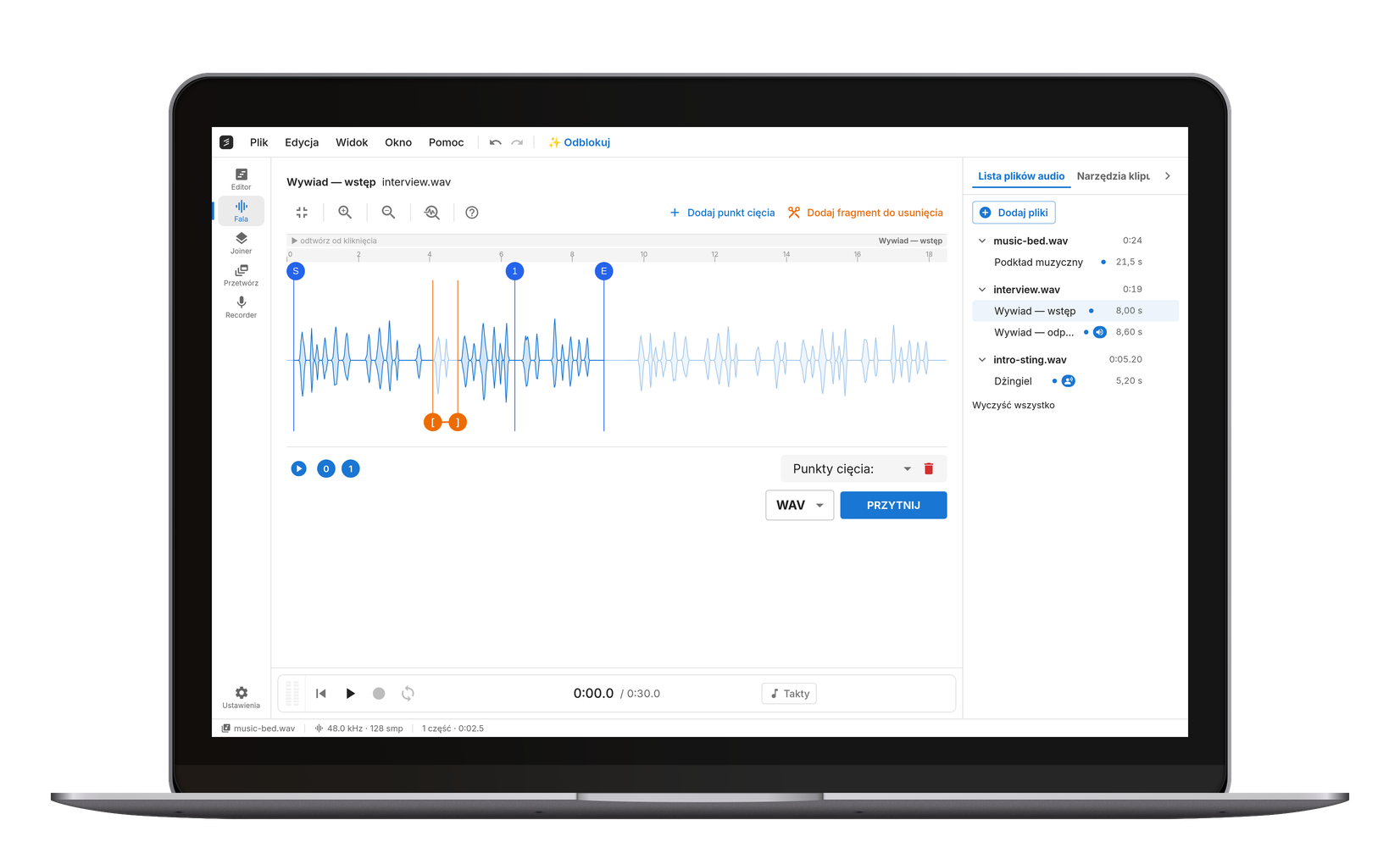
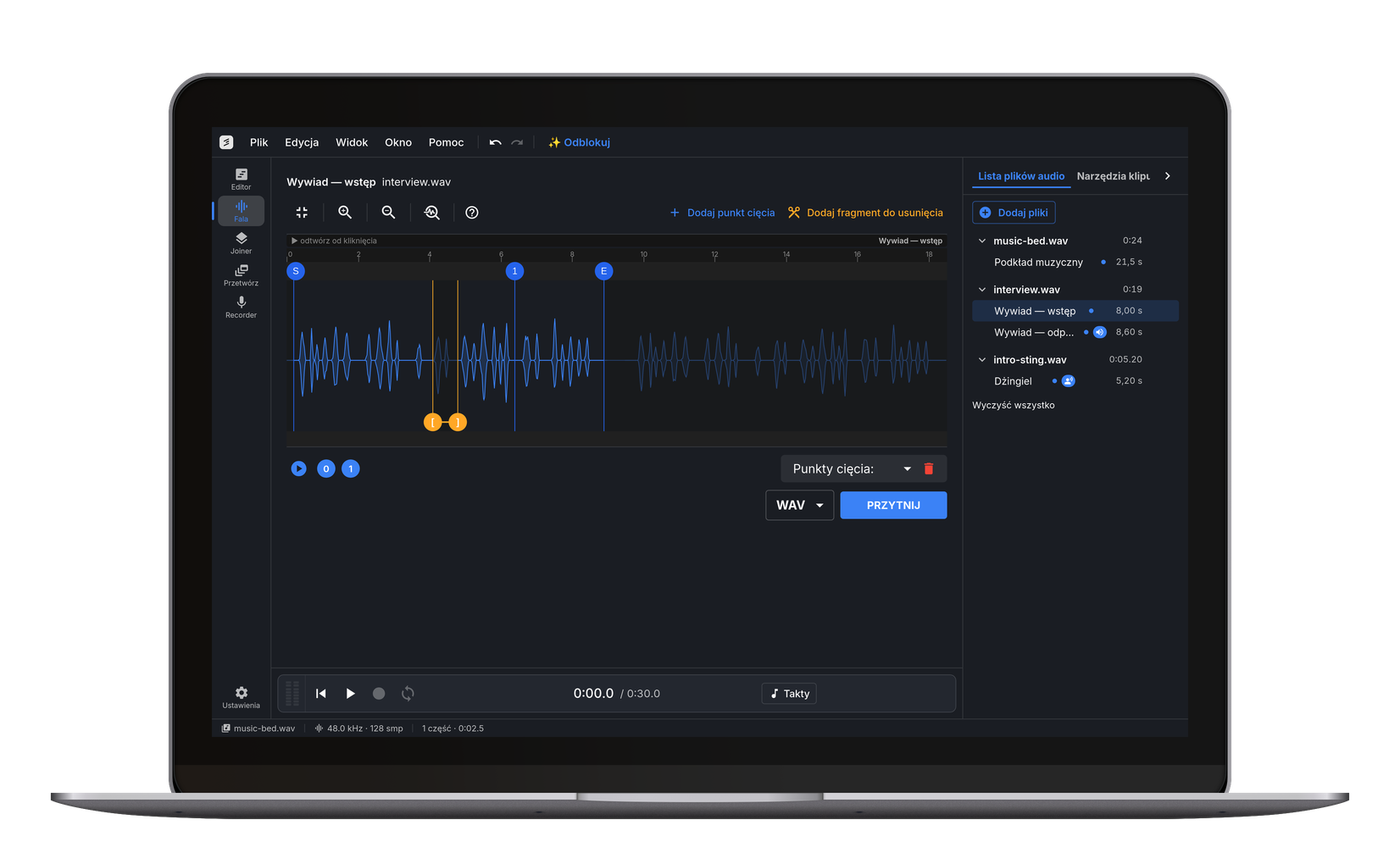
Jak to działa
Wczytaj plik
Przeciągnij plik audio do przeglądarki albo kliknij „Wybierz plik”. Plik zostaje na Twoim urządzeniu.
Zaznacz fragmenty do usunięcia
Kliknij „Dodaj fragment do usunięcia” i przesuń oba końce tam, gdzie trzeba. Możesz zaznaczyć ich dowolnie wiele: nie mogą na siebie nachodzić ani się krzyżować, więc nigdy nie powstanie pusty kawałek.
Eksportuj jeden plik
Kliknij „Usuń fragmenty”: to, co zostanie, jest sklejane z powrotem i pobierane jako jeden plik.
Funkcje
Jeden plik, nie wiele kawałków
W przeciwieństwie do przycinania nie powstaje tu kilka plików: zaznaczone fragmenty znikają, a reszta się domyka.
Odsłuch pomija luki
Odtwarzanie przeskakuje zaznaczone fragmenty, więc przed eksportem słyszysz, jak naprawdę zabrzmi wynik.
Początek i koniec
Oprócz fragmentów w środku możesz ustawić punkt początkowy i końcowy, żeby w tym samym kroku usunąć też początek i końcówkę.
Precyzyjne ustawienie
Przebieg fali powiększa się do tysięcznej części sekundy: cięcie zamyka się między słowami, a nie w ich środku.
Dowolny format
MP3, WAV, FLAC i OGG na wejściu i na wyjściu — a format możesz zmienić w tym samym kroku.
Także na telefonie
Safari na iPhonie i Chrome na Androidzie działają jak komputer, także z notatkami głosowymi.
Do czego się przydaje
Kaszlnięcie w środku wywiadu
Najczęstsza poprawka i powód, dla którego to narzędzie istnieje: zaznaczasz dwie sekundy do wyrzucenia, a wywiad zostaje jednym plikiem.
Puste minuty przed wykładem i po nim
Minuta przesuwanych krzeseł na początku i dwie minuty rozmów na końcu: punkt początkowy, punkt końcowy, eksport.
Źle wypowiedziane zdanie
Jeśli od razu je powtórzyłeś, usuń pierwszą wersję i nikt nie usłyszy sklejenia.
Reklama w środku odcinka
Zaznacz blok i znika — bez wycinania dwóch kawałków i sklejania ich ręcznie.
Najczęstsze pytania
Przycinanie MP3 dzieli plik na kilka części w zaznaczonych punktach. Tutaj zaznaczasz to, co ma zniknąć: te fragmenty są usuwane, a reszta wychodzi jako jeden plik. Żeby pociąć utwór na kawałki, użyj przycinania; żeby wyczyścić nagranie, użyj tego narzędzia.
Tnij w miejscu ciszy. Powiększ przebieg fali i ustaw końce w przerwie między dwoma słowami: właśnie dlatego da się go powiększyć do tysięcznej części sekundy. Przy stałym szumie w tle może zostać lekki trzask i wtedy lepiej najpierw użyć usuwania szumów.
Ile chcesz. Nie mogą na siebie nachodzić ani się krzyżować i to celowe ograniczenie: dwa skrzyżowane fragmenty dałyby pusty kawałek, czyli o jeden plik mniej, niż pokazywał ekran.
Przy eksporcie do WAV lub FLAC nic nie tracisz. MP3 i OGG to formaty stratne i są kodowane ponownie jeden raz; MP3 domyślnie w 192 kb/s (128 kb/s jest za darmo, 320 kb/s daje Pro), a różnicę trudno wychwycić.
Nie. Wszystko dzieje się w przeglądarce, a dane audio nie trafiają na żaden serwer.
Tak — za darmo i bez znaku wodnego. Dziesięć eksportów dziennie jest darmowych; z Pro bez limitu.