오디오 자르기 — 필요 없는 구간만 지우기
잘라낼 오디오를 여기에 놓으세요
MP3·WAV·FLAC·OGG·M4A·AIFF
사용 방법
파일 불러오기
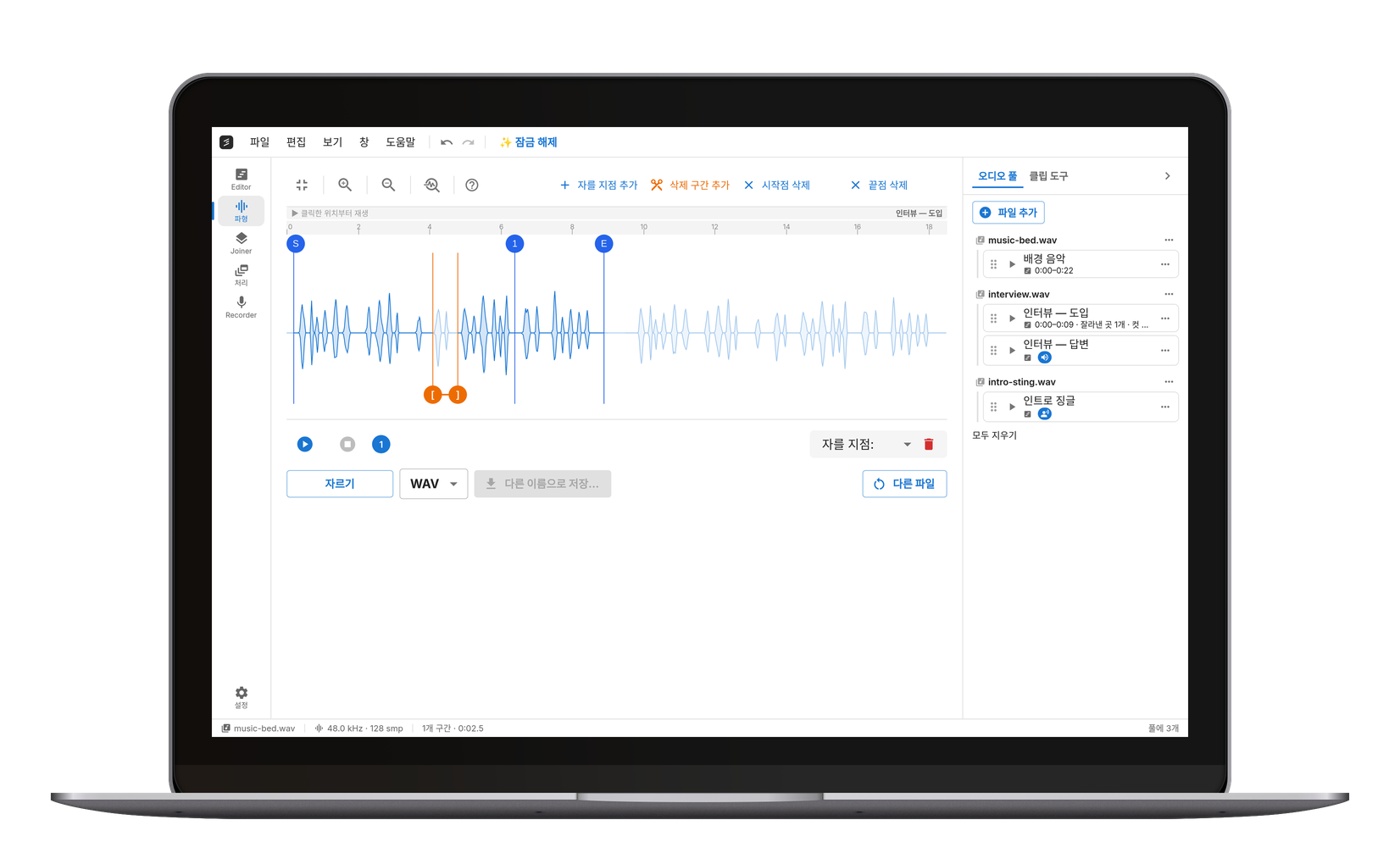
오디오를 브라우저에 놓으세요. 파형이 그려지면 어디가 문제인지 눈으로 찾을 수 있습니다.
지울 구간 표시하기
'삭제 구간 추가'를 눌러 범위를 만들고 양끝을 끌어 맞추세요. 표시된 부분은 흐리게 표시되고, 미리 듣기는 그 구간을 건너뜁니다.
내보내기
표시한 구간이 빠진 파일 하나가 만들어집니다. 조각이 여러 개로 나뉘지 않습니다.
기능
가운데를 지워도 앞뒤가 자연스럽게 이어져 한 파일로 나옵니다. 다시 합칠 필요가 없습니다.
지울 구간은 몇 개든 표시할 수 있고, 서로 겹치지 않도록 알아서 막아 줍니다.
미리 듣기는 지울 구간을 실제로 건너뜁니다. 결과가 어떻게 들릴지 그대로 확인됩니다.
파형을 확대해 말과 말 사이의 정확한 지점을 잡을 수 있습니다.
MP3·WAV·FLAC·OGG로 내보냅니다. 무손실이 필요하면 WAV나 FLAC을 고르세요.
편집은 기기 안에서 이뤄집니다. 파일은 어디에도 올라가지 않습니다.
이럴 때 씁니다
인터뷰에서 기침 빼기
한 번의 기침 때문에 전체를 다시 녹음할 수는 없습니다. 그 몇 초만 표시해 지우면 됩니다.
강의 앞뒤 정리
시작 전 웅성거림과 끝난 뒤 정리하는 소리를 잘라내면 듣기가 훨씬 편해집니다.
말실수 지우기
잘못 말한 문장을 통째로 표시해 지우면 앞뒤가 이어져 티가 나지 않습니다.
광고 구간 제거
직접 받은 녹음 파일 중간의 필요 없는 부분을 빼고 보관용으로 남길 때.
자주 묻는 질문
자르기는 파일을 여러 조각으로 '나눕니다'. 이 도구는 표시한 구간을 '빼고' 나머지를 하나로 이어 줍니다. 후렴만 꺼내려면 자르기, 중간의 실수만 없애려면 이 도구가 맞습니다.
조용한 지점에서 자르면 거의 티가 나지 않습니다. 파형을 확대해 말이 끊긴 지점을 고르세요. 이어지는 부분이 어색하다면 페이드를 살짝 넣는 것도 방법입니다.
제한이 없습니다. 여러 구간을 표시하면 전부 한 번에 빠지고 결과는 여전히 파일 하나입니다.
MP3로 내보내면 한 번 재인코딩됩니다. 완전히 손실 없이 남기려면 WAV나 FLAC을 고르세요.
네 — 무료이고 워터마크도 회원가입도 없습니다.