MP3 자르기 — 무료, 온라인, 업로드 없이
자를 오디오를 여기에 놓으세요
MP3·WAV·FLAC·OGG·M4A·AIFF
사용 방법
파일 불러오기
MP3를 브라우저로 끌어다 놓거나 '파일 선택'을 누르세요. 파일은 기기에 그대로 있고 어디에도 올라가지 않습니다.
자를 지점 찍기
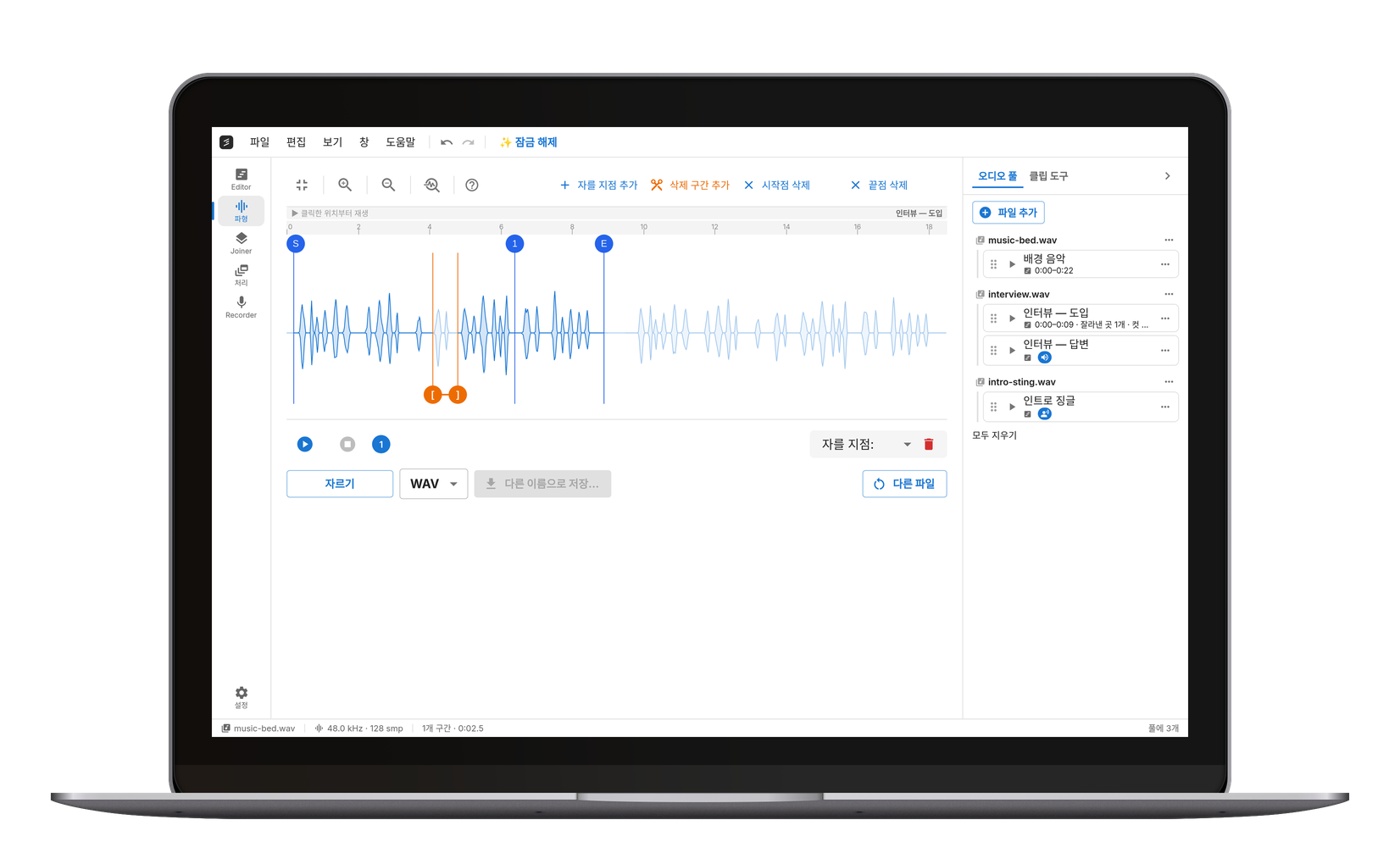
파형 위에 자를 지점을 찍습니다. 각 지점에서 새 구간이 시작되고, 첫 지점 앞부분은 버려집니다. 마지막 구간은 파일 끝까지 이어지지만, 끝점을 찍으면 뒤를 잘라낼 수 있습니다 — 끝점만 찍으면 뒷부분만 잘라내는 셈입니다. 파형은 밀리초 단위까지 확대되니 말 중간이 잘릴 걱정은 없습니다.
내보내기
한 번 누르면 각 구간이 MP3·WAV·FLAC·OGG 파일로 만들어집니다. 다운로드는 여러 구간을 ZIP 파일 하나로 묶어 저장하고, 공유는 개별 파일로 넘겨 줍니다.
기능
밀리초 단위까지 확대할 수 있어 자른 자리가 말 중간을 파고들지 않습니다.
자를 지점은 몇 개든 찍을 수 있고, 구간마다 개별 파일로 내보냅니다.
MP3는 기본 192 kbps로 내보내기 때문에 원본과의 차이를 거의 들을 수 없습니다.
MP3를 넣고 WAV로 받아도 됩니다 — 자르기와 형식 변환이 같은 엔진을 씁니다.
1시간 이내의 팟캐스트나 오디오북 한 챕터라면 수백 MB라도 브라우저에서 그대로 처리됩니다.
아이폰 Safari도 안드로이드 Chrome도 데스크톱과 똑같이 동작합니다.
이럴 때 씁니다
좋아하는 곡으로 벨소리 만들기
후렴을 찾아 시작점과 끝점을 찍고 MP3로 내보내면 벨소리가 됩니다. 페이드까지 한 번에 넣으려면 벨소리 만들기 도구가 더 편합니다.
음성 메모나 카카오톡 음성 다듬기
휴대폰 녹음은 보통 M4A지만 그대로 열립니다. 앞쪽 잡음과 뒤쪽 침묵을 잘라내고 보내세요.
팟캐스트에서 한 대목만 꺼내기
인용하고 싶은 발언만 잘라내거나, 한 회차를 몇 개로 나눠 나눠 듣기.
샘플 따기
곡에서 드럼 원샷이나 한 프레이즈를 잘라내 무손실 WAV로 내보내면 바로 샘플러나 시퀀서로 가져갈 수 있습니다.
자주 묻는 질문
아닙니다. 자르기는 전부 브라우저 안에서 끝나고 오디오 데이터는 어떤 서버로도 전송되지 않습니다.
MP3는 한 번만 재인코딩됩니다. 기본 192 kbps를 쓰기 때문에 실제로 들어서는 차이를 알기 어렵습니다. 128 kbps도 무료이며, 320 kbps는 Pro에서 쓸 수 있습니다. 완전히 손실 없이 남기려면 WAV나 FLAC으로 내보내세요.
자르기·나누기·뒷부분 잘라내기는 이 페이지에서 됩니다. 음량 조절, 노이즈 제거, 페이드, 형식 변환은 각각의 도구에 있고 도구들이 같은 오디오 풀을 공유하니 파일을 다시 불러올 필요가 없습니다.
거의 모든 형식을 읽습니다. MP3·WAV·FLAC·OGG·M4A·AAC·Opus·AMR·WMA 등이며, 아이폰 음성 메모, WhatsApp 음성 메시지, MP4·MOV·MKV·WebM 동영상의 오디오 트랙도 열립니다. 모든 형식이 똑같이 열리고, 파일당 최대 1시간입니다. 내보내기는 MP3·WAV·FLAC·OGG입니다.
쓸 수 있습니다. 아이폰 Safari, 안드로이드 Chrome 같은 요즘 휴대폰 브라우저에서 돌아가고, 휴대폰 음성 메모도 그대로 열립니다. 휴대폰에서는 공유 버튼으로 파일을 카카오톡 등 다른 앱에 바로 넘길 수 있습니다.
둘 다 필요 없습니다. 모든 기능이 무료이고, 워터마크도 광고도 없으며, 이메일 주소도 받지 않습니다.