음량 조절 — 파일마다 다른 크기를 하나로
오디오 파일을 여기에 놓으세요
MP3·WAV·FLAC·OGG·M4A·AIFF
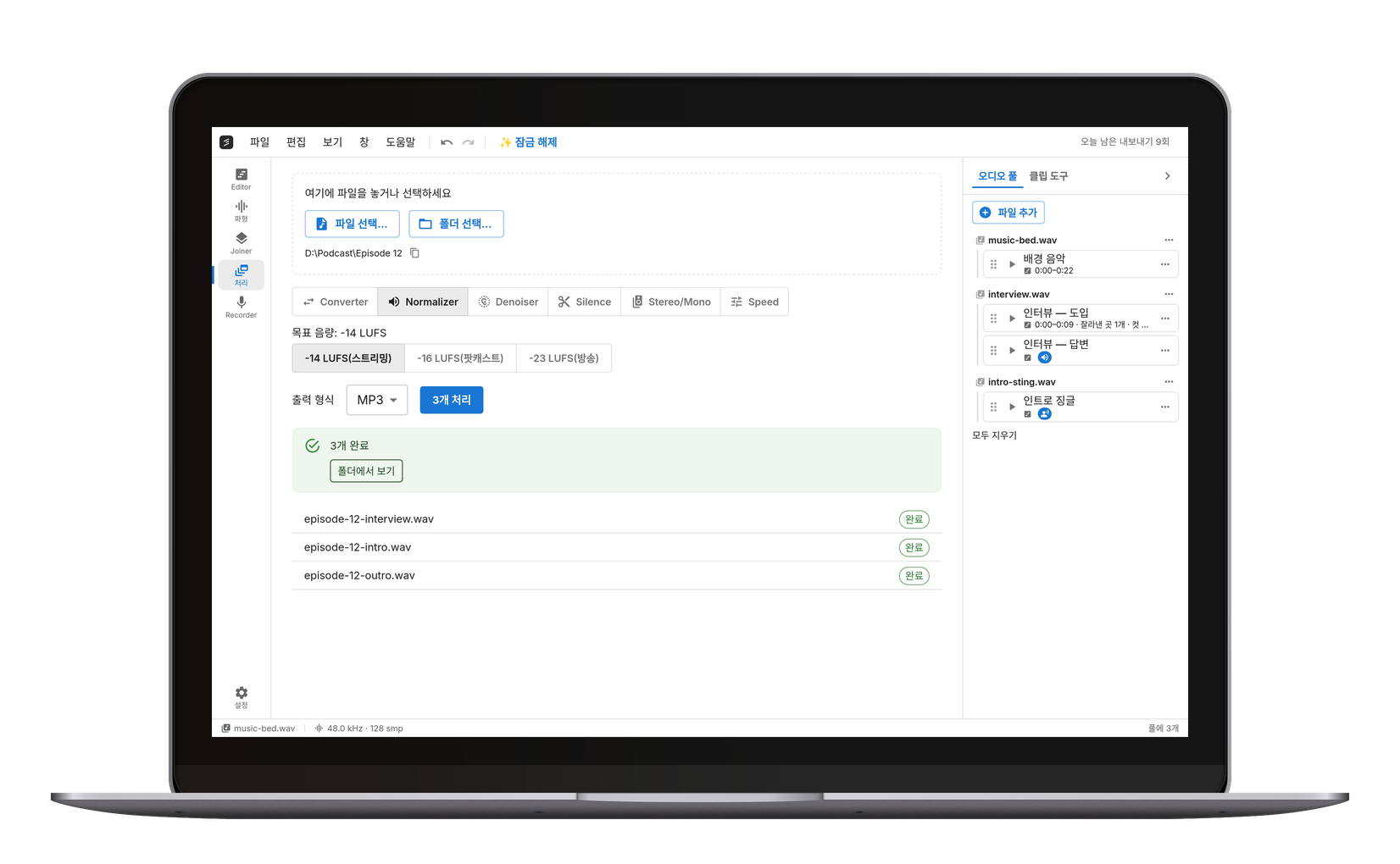
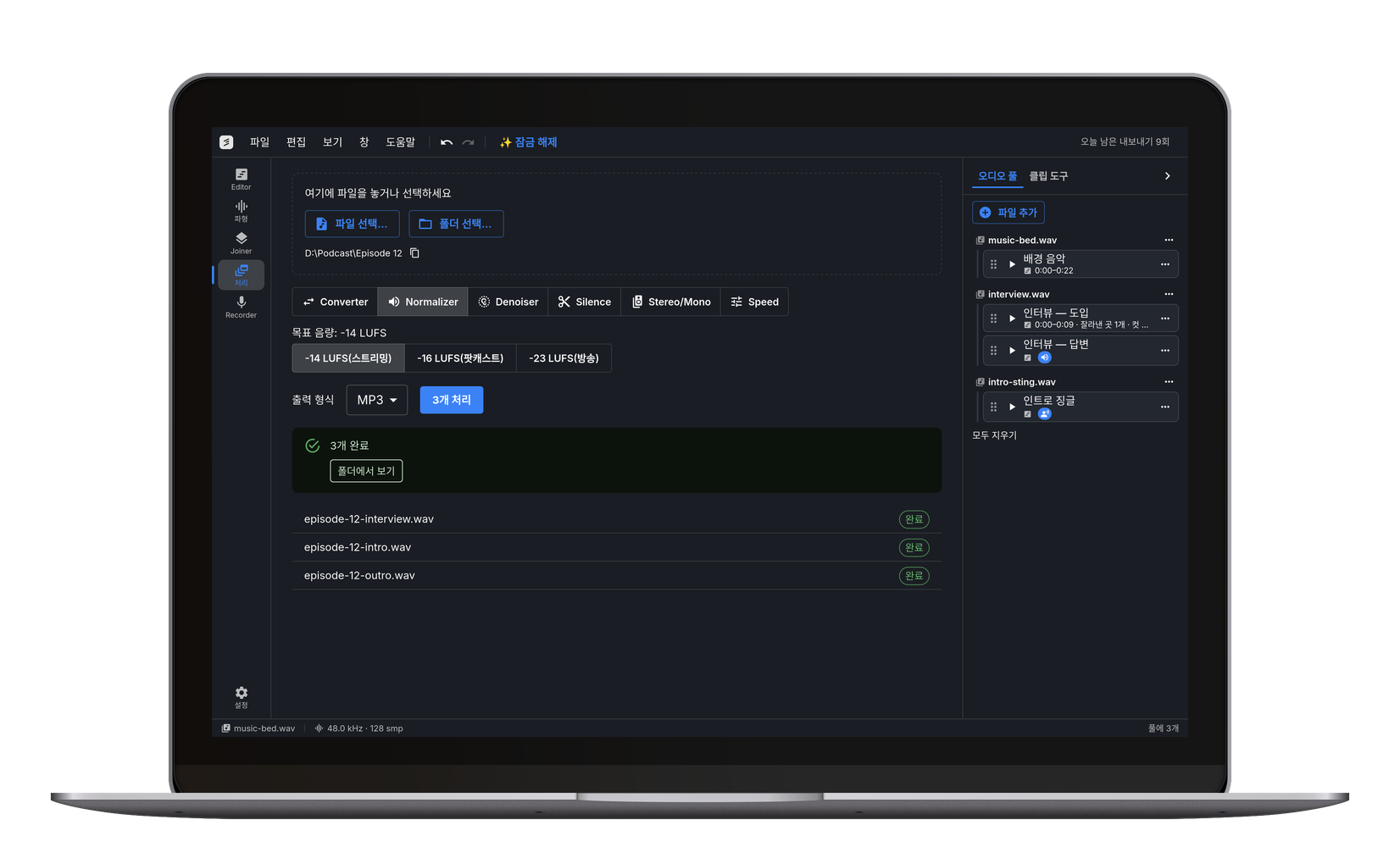
사용 방법
파일 불러오기
오디오를 브라우저에 놓으면 현재 음량을 측정해 보여 줍니다.
목표 정하기
-14 LUFS(스트리밍), -16(팟캐스트), -23(방송) 중에서 고르거나 직접 입력하세요.
맞추고 저장하기
조정 전후를 번갈아 들어 본 뒤 형식을 골라 저장합니다.
기능
가장 큰 한 지점이 아니라 사람이 실제로 느끼는 크기(LUFS)를 기준으로 삼습니다.
스트리밍·팟캐스트·방송 기준값이 들어 있습니다. 어디에 올릴지만 고르면 됩니다.
올리다 천장에 부딪히는 지점은 리미터가 잡아 줍니다. 지직거리는 소리가 나지 않습니다.
원본과 결과를 번갈아 들으며 차이를 직접 확인할 수 있습니다.
측정도 조정도 기기 안에서 이뤄집니다.
결과는 오디오 풀에 남아 다른 도구로 곧장 넘길 수 있습니다.
이럴 때 씁니다
팟캐스트 회차 음량 통일
회차마다 녹음 환경이 다르면 듣는 사람이 매번 볼륨을 만지게 됩니다. 같은 기준으로 맞춰 두세요.
여러 사람 목소리 맞추기
인터뷰에서 한 사람이 유난히 작게 들릴 때, 각 트랙을 같은 기준으로 맞춘 뒤 합치세요.
업로드 전 정리
플랫폼이 알아서 음량을 깎기 전에 직접 맞춰 두면 의도한 소리에 더 가깝게 남습니다.
영상 배경음악 균형
말소리보다 음악이 튀지 않도록 음악 트랙을 낮은 기준으로 맞춰 두면 믹싱이 편해집니다.
자주 묻는 질문
소리 키우기는 그냥 '더 크게' 만듭니다. 음량 조절은 '정해진 기준에 맞춥니다' — 원본이 너무 크면 오히려 낮춥니다. 여러 파일을 같은 크기로 만들 때는 이쪽이 맞습니다.
사람이 느끼는 소리 크기를 나타내는 단위입니다. 파형의 최고점만 보는 방식과 달리 실제로 얼마나 크게 들리는지를 재기 때문에, 서로 다른 파일을 비교할 때 쓸 수 있습니다.
스트리밍 서비스에 올릴 음악이면 -14, 팟캐스트나 말소리 중심이면 -16, 방송 규격이 필요하면 -23을 고르세요. 잘 모르겠으면 -16이 무난합니다.
음량만 조정하므로 그 자체로는 손실이 없습니다. 리미터가 걸리는 구간이 많다면 원본이 이미 한계에 가까웠다는 뜻이니 목표값을 낮춰 보세요.
네 — 무료이고 워터마크도 회원가입도 없습니다.