Éditeur audio
Déposez les fichiers audio ici
MP3, WAV, FLAC, OGG, M4A, AIFF
À quoi ça sert
Couper et scinder un enregistrement
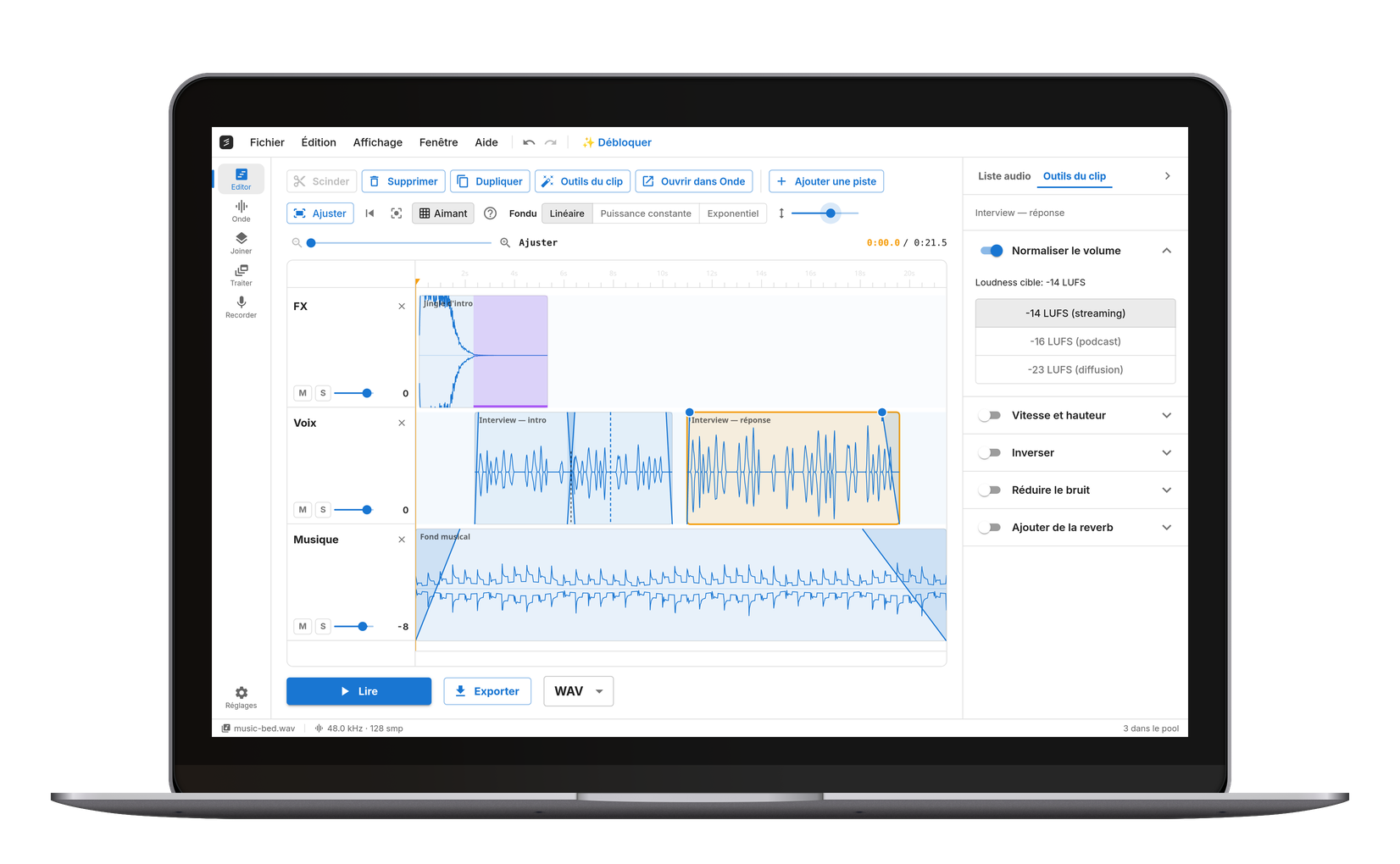
Placez la tête de lecture à l'endroit de la coupe et appuyez sur S : le clip est scindé sur place. Tirez un bord pour rogner, tirez le clip pour le déplacer, supprimez le superflu. Annuler reprend n'importe quelle étape.
Fusionner des fichiers audio
Déposez plusieurs fichiers, chacun reçoit sa propre piste. Bout à bout pour un long fichier, ou empilés pour jouer ensemble, et le mixage s'exporte en un seul MP3, WAV, FLAC ou OGG.
Voix sur musique
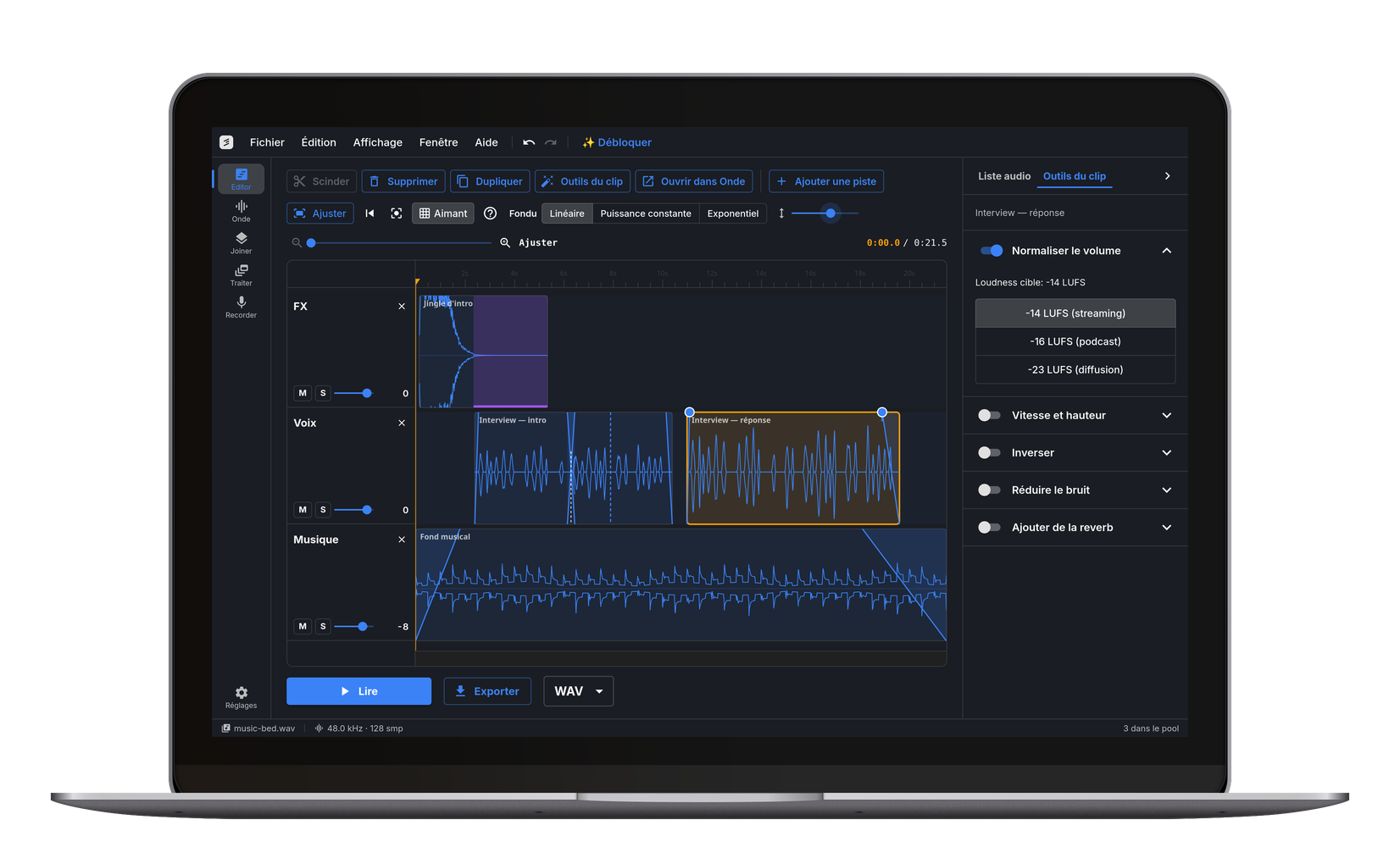
La musique sur une piste, la voix sur une autre. Faites entrer et sortir la musique en fondu autour de la parole, réglez le niveau de chaque piste avec son propre fader, et utilisez muet et solo pour vérifier une piste seule.
Nettoyer un seul clip
Lancez la réduction de bruit, la normalisation du volume ou le changement de hauteur sur un clip sans toucher au reste de la timeline. Chaque traitement est une étape que l'on peut annuler.
Montage de podcast
Retirez une toux au milieu, resserrez une pause, ajoutez le générique sur sa propre piste et équilibrez les deux voix — un épisode entier d'une traite, sans rien envoyer.
Enregistrer le projet et continuer
Enregistrez toute la timeline en fichier .cut — audio, pistes, coupes et fondus — et rouvrez-le plus tard sur cette page ou dans l'application de bureau cut.audio.
Montage audio en ligne : la voix et le montage musique sur plusieurs pistes
Un éditeur audio et un éditeur MP3 gratuits en un seul : découper un enregistrement en morceaux, retirer un passage au milieu, remonter le niveau d'un fichier trop faible, enlever le souffle d'une voix, puis exporter en MP3, WAV, FLAC ou OGG. Chaque outil passe son résultat au suivant, donc un fichier coupé puis nettoyé ne fait aucun aller-retour entre les deux. Rien n'est envoyé nulle part de toute façon : le décodage et le réencodage se font sur votre propre machine, ce qui rend ce montage audio utilisable sur un enregistrement que vous n'enverriez à personne. Les formats MP3, WAV, FLAC, OGG, AIFF, M4A, AAC et Opus sont lus directement, sans étape de conversion intermédiaire. Plusieurs fichiers prennent chacun leur piste : la même page devient un éditeur multipiste pour monter un podcast ou poser une voix sur de la musique, et toute la session s'enregistre en projet .cut, à rouvrir ici ou dans l'application de bureau.
Les autres outils audio
Questions fréquentes
Oui — gratuit, sans filigrane. Trois pistes par projet et dix exports par jour sont gratuits ; avec Pro, les deux limites disparaissent.
Non. Le fichier est décodé, modifié et réencodé dans votre propre navigateur, sur votre propre machine : il n'atteint donc aucun serveur, ni le nôtre ni celui de quelqu'un d'autre. C'est ce qui permet d'ouvrir ici un enregistrement que vous n'enverriez à personne.
Le MP3, le WAV, le FLAC, l'OGG et l'AIFF sont lus directement — et le M4A, l'AAC, l'Opus, le WMA et l'AMR aussi, c'est-à-dire les formats dans lesquels arrivent généralement les mémos vocaux et les messages audio. Aucune étape de conversion entre les deux, et pas de limite plus courte pour eux : c'est la même heure pour tous les formats. L'export se fait en MP3, WAV, FLAC ou OGG.
Environ une heure dans un onglet. C'est l'endroit où le navigateur manque de mémoire, pas une règle que nous avons choisie. Un fichier plus long est refusé ; cut.audio Pro le découpe en parties là où le format le permet.
Non. C'est une page web : elle fonctionne sous Windows, macOS, Linux et ChromeOS, et sur téléphone sans application.
C'en est la moitié « montage » : une timeline multipiste avec des clips que l'on coupe, déplace et fond, un niveau par piste, muet et solo, et l'export en un seul fichier. Pas d'instruments, pas de MIDI, pas d'effets par plug-in — pour arranger et nettoyer des enregistrements c'est exactement ce qu'il faut ; pour composer des beats ce n'est pas le bon outil.
Pour les tâches courantes, oui : couper, rogner, arranger plusieurs enregistrements, supprimer le bruit, normaliser le volume et exporter en MP3 ou WAV, le tout ici sans rien installer. Audacity garde la boîte à outils plus profonde — édition spectrale, plug-ins, enregistrement sur plusieurs entrées — et un projet commencé ici peut passer dans l'application de bureau quand il en faut plus.
Oui. « Enregistrer le projet » écrit un fichier .cut qui contient l'audio et l'arrangement. Rouvrez-le plus tard sur cette page ou dans l'application de bureau cut.audio, et la timeline revient exactement comme vous l'avez laissée.