Recortar audio — quita las partes no deseadas, online y gratis
Quita el inicio y el final, o marca tramos en el medio que no quieres — tos, error al hablar, pausa larga — y exporta un solo archivo limpio. Todo ocurre en el navegador: el audio no se envía a ningún servidor.
Arrastra el audio aquí para recortarlo
MP3, WAV, FLAC, OGG, M4A, AIFF
Cómo funciona
Carga el archivo
Arrastra el audio al navegador o haz clic en “Elegir archivo”. El archivo se queda en tu dispositivo: no se sube a ningún lado.
Marca lo que debe salir
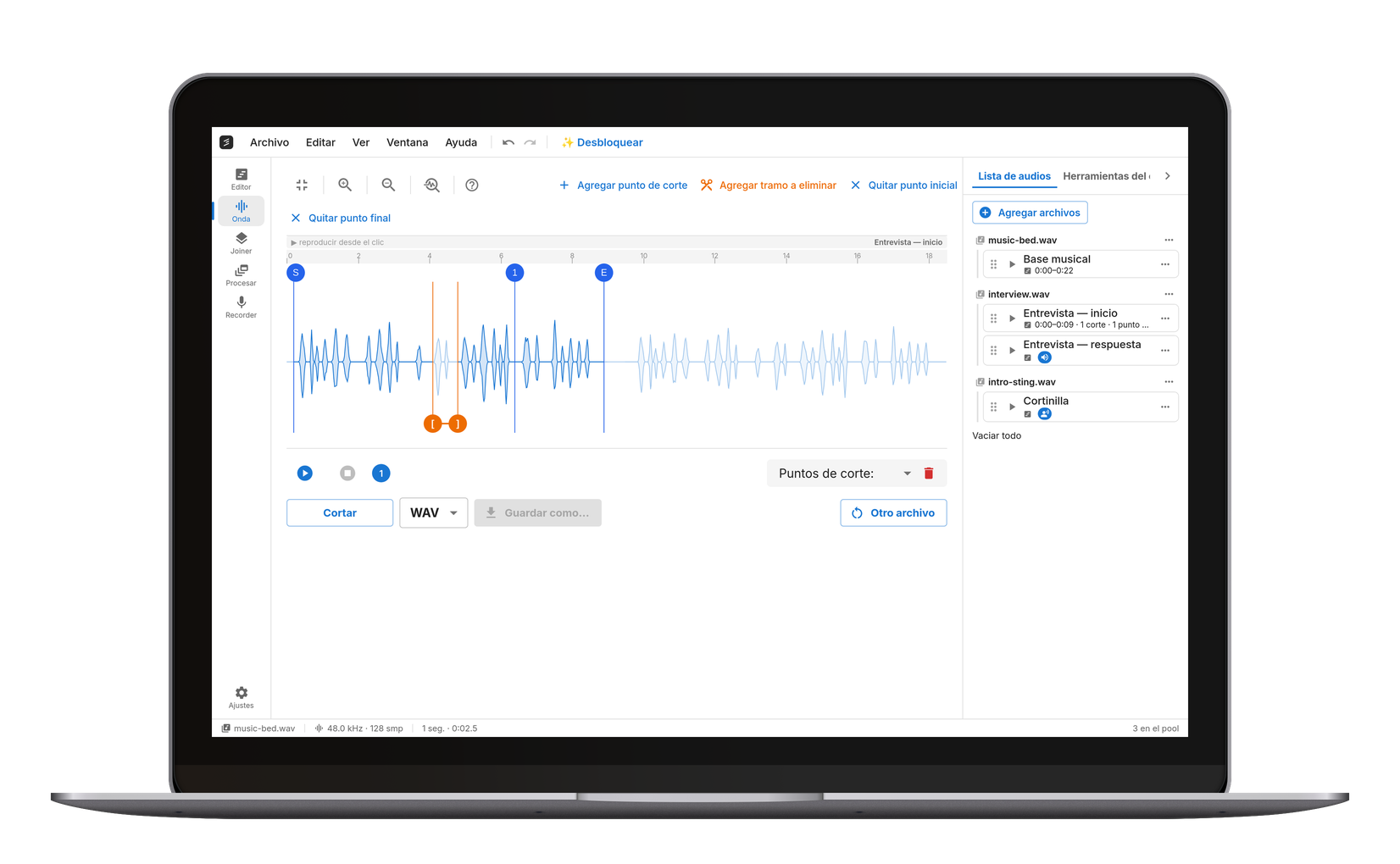
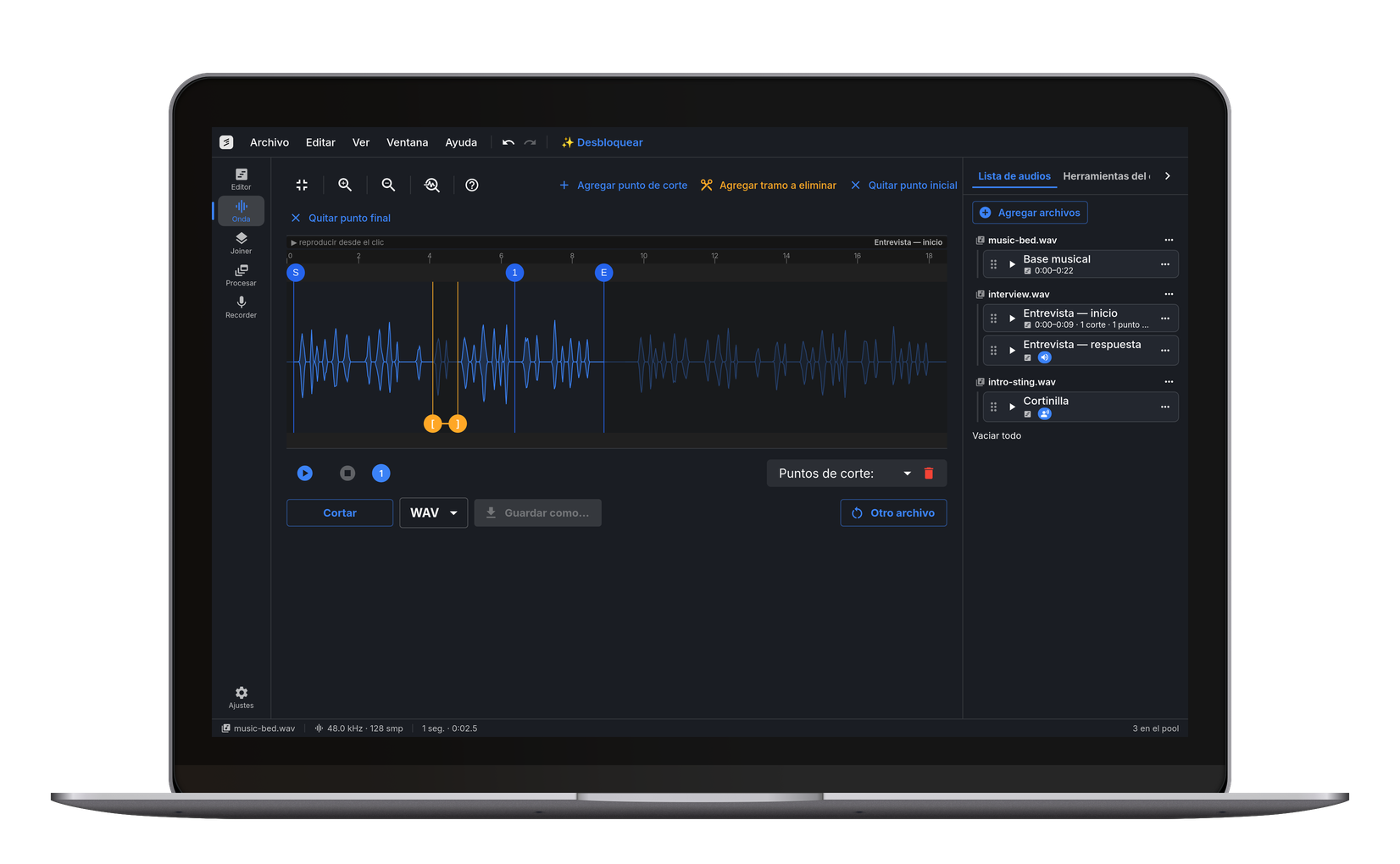
Haz clic donde el audio debe empezar de verdad y usa “Definir punto inicial” — lo que queda antes se descarta. Haz clic al final y usa “Definir punto final” para quitar la cola. Para eliminar un tramo del medio, usa “Agregar tramo de recorte” y arrastra los corchetes naranjas a los dos lados del tramo — tantos tramos como necesites.
Escucha y exporta
En la reproducción, todos los tramos marcados se saltan automáticamente — lo que escuchas es exactamente el resultado. ¿Todo bien? Haz clic en “Recortar tramos”, elige MP3, WAV, FLAC u OGG y recibe un archivo ya limpio.
Funciones
Quita inicio y final
“Definir punto inicial” y “Definir punto final” quitan los dos extremos en dos clics — el uso más común.
Varios tramos a la vez
Marca los tramos que quieras en el medio y elimínalos todos de una vez — el resultado sigue siendo un solo archivo, no un montón de pedazos.
La vista previa es el resultado
La reproducción salta todo lo marcado, así que puedes escuchar el archivo final completo antes de exportar.
Forma de onda hasta el milisegundo
Amplía la forma de onda y coloca la marca entre dos palabras, en vez de cortar a la mitad de una.
No se sube nada
Decodificación, recorte y exportación ocurren en esta pestaña — el audio no sale de tu dispositivo.
Funciona en el celular
Safari en iPhone y Chrome en Android funcionan igual que en el escritorio, sin instalar nada.
Para qué se usa
Quitar el ruido del inicio y del final de grabaciones
Una grabación del celular casi siempre empieza con el ruido de acomodar el teléfono y termina con un silencio. “Definir punto inicial” y “Definir punto final” lo resuelven en dos clics.
Eliminar tos y errores de habla de una entrevista
Frases equivocadas, tos, un teléfono sonando de fondo — marca cada tramo y elimínalos todos de una vez. La exportación sigue siendo un archivo completo.
Depurar material de pódcast
Quita las pausas largas y las partes que se fueron del tema para dejar el episodio más ágil — luego usa la herramienta de unir para poner la intro y el cierre.
Recortar audios de WhatsApp y notas de voz
Las grabaciones del celular suelen ser M4A y los audios de WhatsApp son Opus — los dos se abren directo, sin convertir el formato antes.
Preguntas frecuentes
No. Decodificación, recorte y exportación ocurren completos en tu navegador — ningún dato de audio se envía a servidor alguno. Y como no hay registro, nada puede asociarse a tus archivos.
Puede dejarlo, según dónde coloques los corchetes. Las partes conservadas se empalman directamente, sin fade entre ellas — si el empalme cae a mitad de una nota sostenida o de una vocal alargada, se nota. Coloca los dos bordes del corchete en pausas y el problema desaparece — en grabaciones de voz, el tramo no deseado normalmente ya está rodeado de pausas. Amplía la forma de onda y confirma que los dos bordes caen en intervalos de silencio, no atravesando un sonido.
Recortar es quitar lo que no quieres y recibir un solo archivo; cortar (cortar audio) es dividir un archivo en varios archivos independientes en los puntos marcados. Para limpiar una grabación — quitar los extremos, eliminar un error de habla — usa esta página. Para dividir un lado de disco en pistas o guardar un fragmento por separado, usa el cortador. Las dos herramientas usan el mismo motor: la forma de onda y las opciones de exportación son idénticas.
La exportación sale en MP3, WAV, FLAC u OGG. En la entrada, además de esos cuatro, entran M4A, AAC, Opus, WebM, AIFF, AMR y WMA, leídos directamente por el motor — por eso las notas de voz del iPhone (M4A) y los audios de WhatsApp (Opus) se abren directo. Solo no se puede exportar de vuelta en M4A o AAC.
Solo si exportas en un formato con pérdidas. El recorte en sí es una copia muestra por muestra de las partes conservadas, sin procesamiento — exportando en WAV o FLAC, el resultado queda idéntico al original. Exportar en MP3 u OGG recodifica una vez; el MP3 sale a 192 kbps por defecto (128 kbps también es gratis, 320 kbps con Pro), y en material normal la diferencia no se oye.
No hay límite de tamaño ni marca de agua, pero sí un límite práctico de duración, porque el procesamiento ocurre en la memoria del navegador: cerca de una hora, para todos los formatos. Por encima de eso, la versión gratuita rechaza el archivo; cut.audio Pro lo divide en partes en el navegador; en Windows, el mismo Pro permite que cut.audio Studio lo abra entero (hasta cuatro horas).